



显卡、显示器与主机线连接教程:重点步骤与注意事项
新闻动态
2025-10-22 19:00
226
显卡、显示器与主机线如何连接
一、引言
在计算机硬件中,显卡、显示器和主机之间的连接至关重要,它确保了数据的顺畅传输和画面的正常显示。下面,我们将详细介绍显卡、显示器与主机线连接的步骤。
二、所需材料
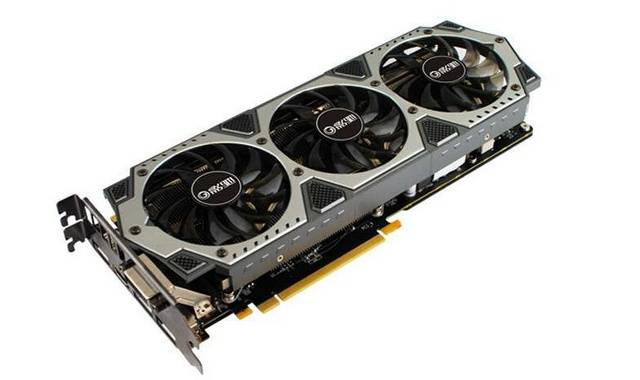
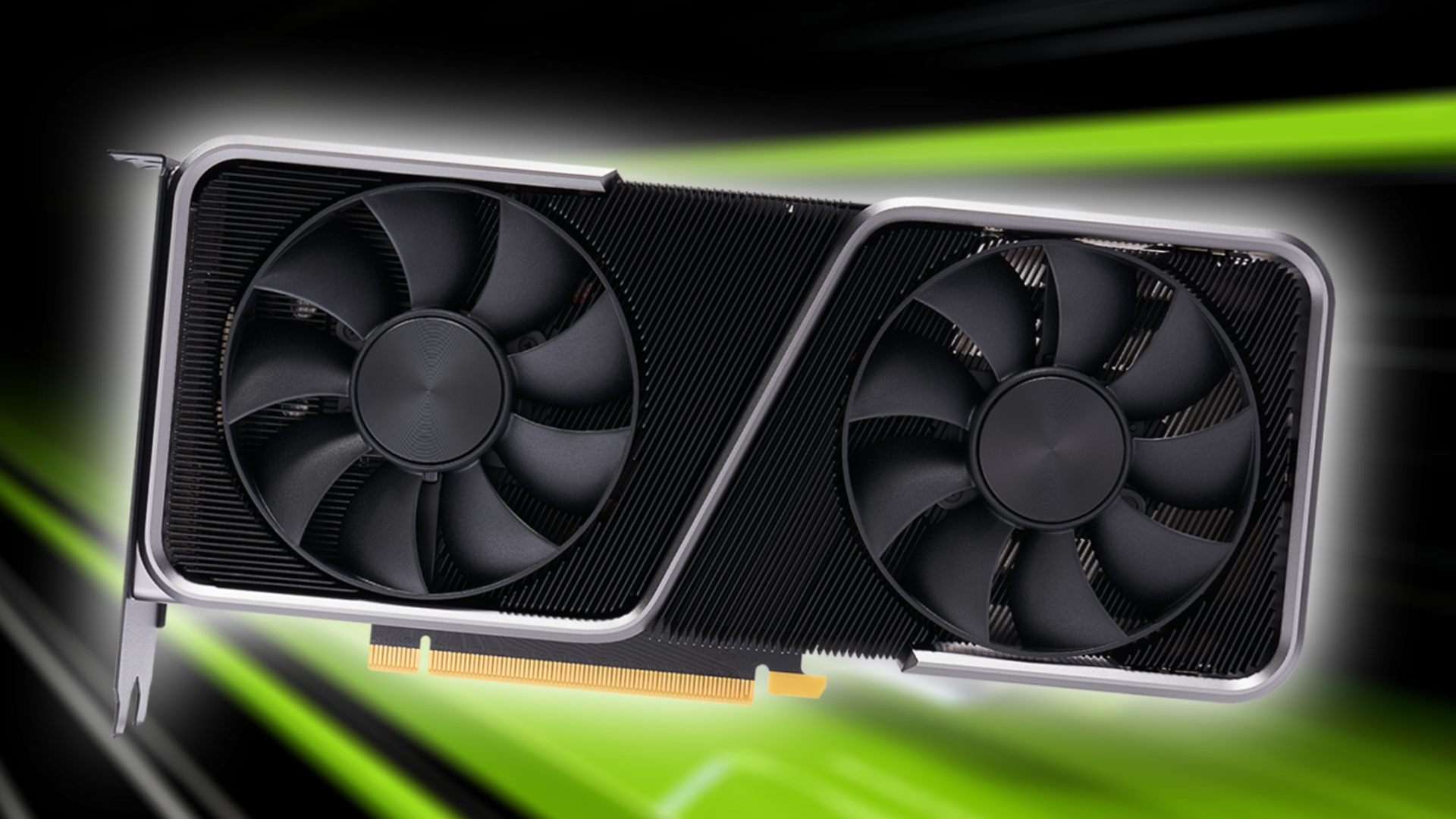
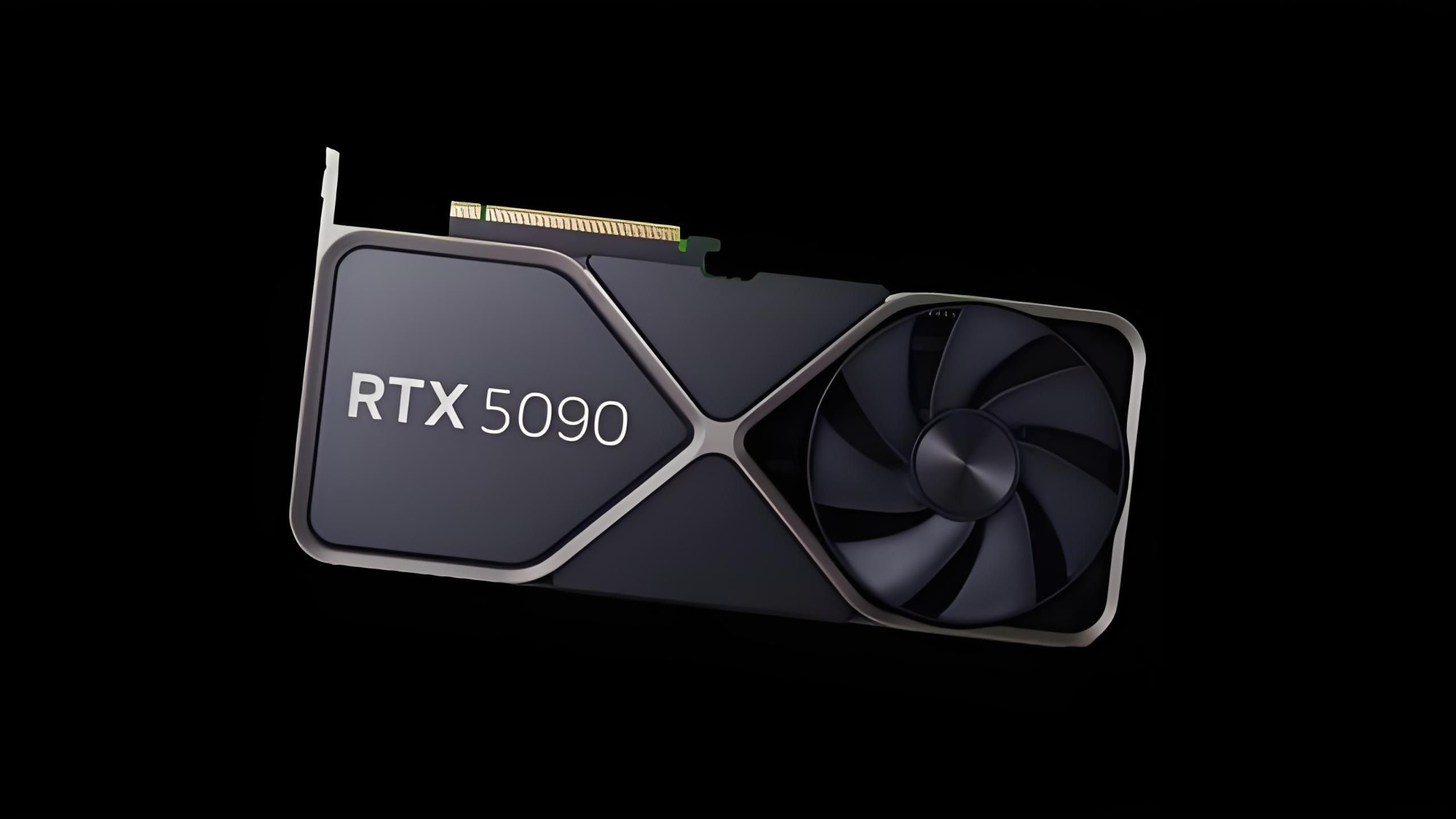
- 显卡:安装在电脑主板上,负责处理图像信号。
- 显示器:显示电脑输出的图像和视频。
- 连接线:通常为HDMI线、VGA线或DVI线等,用于连接显卡和显示器。
三、连接步骤
- 准备工具和材料:准备好显卡、显示器和相应的连接线。
- 确认显卡插槽:打开主机箱,找到PCI-E插槽,这就是安装显卡的地方。
- 安装显卡:将显卡金手指(带有小孔的一端)对准插槽,然后垂直放入,并用螺丝固定。
- 连接显示器:根据显示器的接口类型,选择合适的连接线。例如,如果显示器是HDMI接口,就需要使用HDMI线。将连接线的一端连接到显卡的相应接口上,另一端连接到显示器的相应接口上。
- 开机测试:连接好所有线路后,盖上主机箱盖,接通电源,开机测试是否可以正常显示画面。
四、注意事项
- 在连接线时,要注意线的接口类型是否匹配,避免因接口不匹配导致连接失败。
- 连接时务必关闭主机电源,以防电击。
- 如果遇到无法连接的问题,可以检查线的插口是否脏污或损坏,或者尝试重新插拔线缆。
- 如果使用的是较新的显卡和显示器,建议使用HDMI线连接,因为HDMI线支持更高的分辨率和刷新率。
五、总结
以上就是显卡、显示器与主机线连接的详细步骤。只要按照步骤操作,注意细节,就可以轻松完成连接。在连接过程中,如果遇到问题,可以参考本文的注意事项进行排查。希望这篇文章能帮助你顺利完成显卡、显示器与主机线的连接。
标签:
- 显卡
- 显示器
- 主机线
- 连接
- 步骤