



如何关闭电脑主机彩色灯——简单步骤与注意事项
新闻动态
2025-12-18 07:00
252
电脑主机彩色灯如何关闭?——解决步骤和注意事项
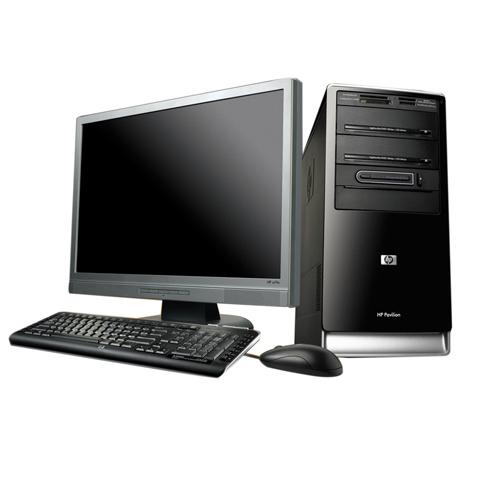
电脑作为我们日常生活中不可或缺的一部分,许多人都遇到过各式各样的问题,包括对于电脑主机的各种功能也都有好奇之心。这其中,对于电脑主机彩色灯的开关问题,不少用户都表示困惑。那么,电脑主机彩色灯怎么关闭呢?本文将详细解答这一问题。

一、了解电脑主机彩色灯的作用
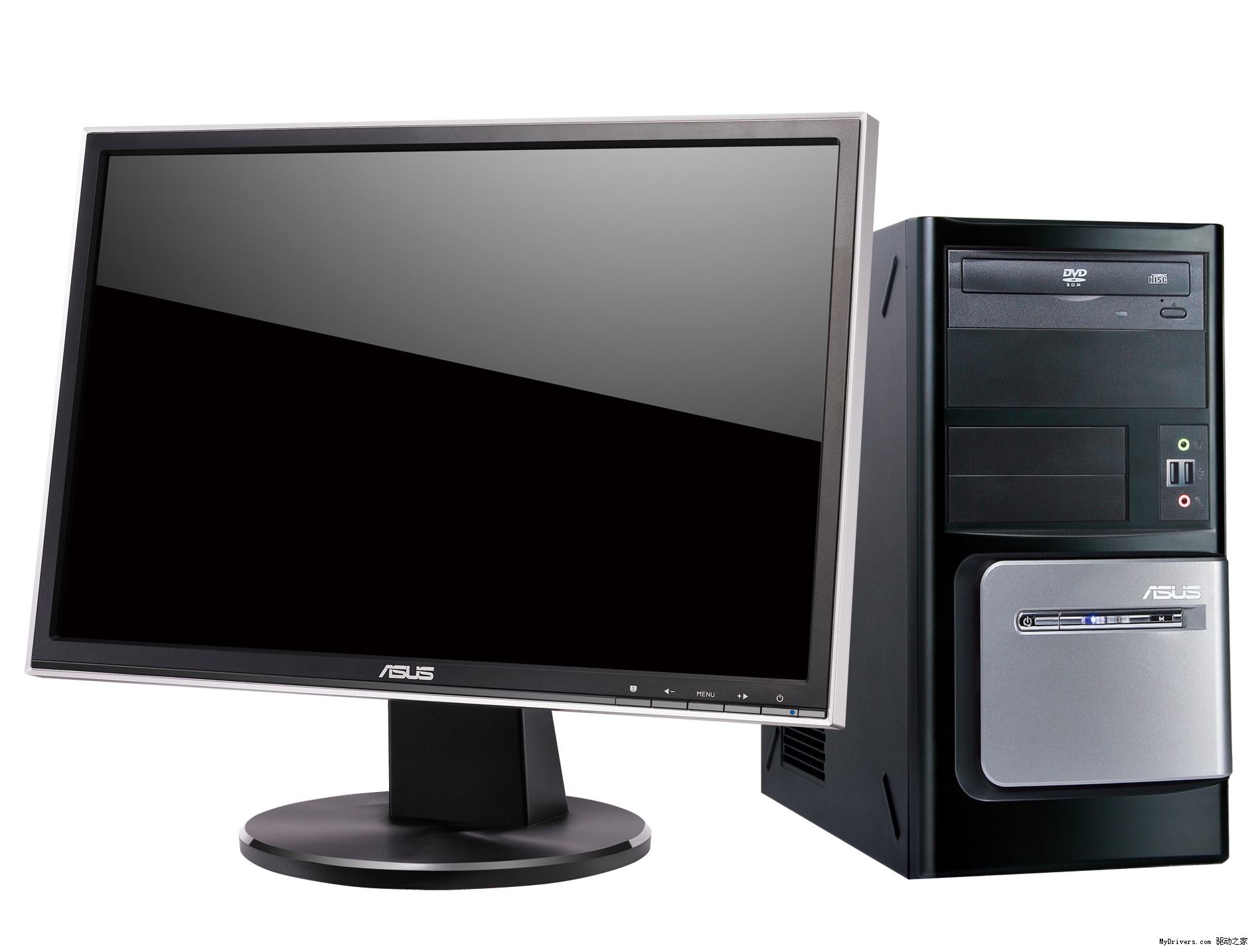
首先,我们需要知道的是,电脑主机上的彩色灯,通常是用来表示电脑的某些工作状态,例如硬盘读写状态、系统启动状态等。不同品牌的电脑和不同的型号,其彩色灯的作用也可能有所不同。因此,在尝试关闭这些灯之前,我们需要先了解它们的作用。
二、关闭电脑主机彩色灯的方法
-
操作系统设置:
- 大多数情况下,我们可以通过操作系统的设置来关闭电脑主机的彩色灯。在Windows系统中,可以尝试在“控制面板”中搜索“硬件和声音”,然后在“电源选项”里查看是否有相关的灯光设置选项。而在苹果Mac系统中,可以打开“系统偏好设置”,在“节能”或“显示”选项中寻找相关设置。
-
BIOS/UEFI设置:
- 如果在操作系统中找不到相关设置选项,我们还可以尝试进入BIOS或UEFI界面进行设置。通常在开机时,会看到提示按键(如F2、F10等)进入BIOS/UEFI界面。在BIOS/UEFI界面中,找到相关的灯光控制选项,进行相应的设置即可。
-
硬件驱动和软件:
- 一些特定的硬件驱动或者第三方软件也可以用来控制电脑主机的彩色灯。你可以查找相应的硬件厂商提供的驱动程序或者搜索网络上相关的软件来帮助你实现这个功能。
三、注意事项
在尝试关闭电脑主机彩色灯的过程中,我们需要注意以下几点:
- 确认你的操作不会对电脑的正常使用造成影响。
- 如果你是通过操作系统或者软件来控制灯光开关,务必注意阅读使用说明或者更新软件以避免潜在的安全问题。
- 在修改任何硬件设置或进行其他更改之前,务必确保备份你的重要数据以防数据丢失。
总的来说,关闭电脑主机彩色灯的步骤虽然不是非常复杂,但我们需要谨慎操作以避免对电脑造成不必要的损害。希望本文的解答能对你有所帮助!
标签:
- 关键词:电脑主机彩色灯
- 关闭方法
- 操作系统设置
- BIOS/UEFI设置
- 硬件驱动
- 软件控制
- 注意事项