



如何正确连接电脑主机蓝色线缆?——详解连接步骤与注意事项
新闻动态
2026-03-28 06:51
94
电脑主机蓝色的线怎么连接?
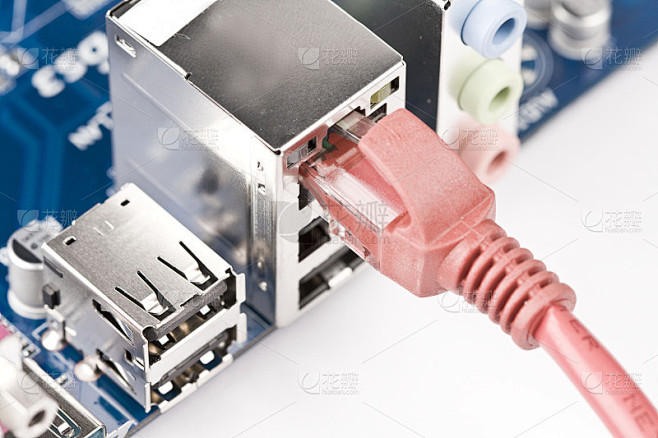
在电脑主机的众多线缆中,蓝色的线通常代表着不同的功能,如USB接口线、电源线等。为了确保硬件的正常运行和系统的稳定工作,正确地连接这些线缆是至关重要的。下面我们将详细介绍如何连接电脑主机上的蓝色线。
一、认识蓝色线
首先,我们需要了解蓝色线在电脑主机中的作用。蓝色线可能是电源线、USB数据线或其他特定接口的连接线。不同的电脑主机和配件,蓝色线的功能和用途可能有所不同。因此,在连接之前,请务必查阅相关设备的说明书或技术规格,以了解蓝色线的具体用途和连接方式。
二、连接步骤
- 准备工具和材料:电脑主机、蓝色线、相关接口(如USB接口、电源接口等)。
- 确认接口类型:根据蓝色线的接口类型(如USB-A、USB-C等),找到电脑主机上相应的接口。
- 插入蓝色线:将蓝色线的一端插入电脑主机的相应接口,确保插入牢固。
- 连接电源或设备:如果蓝色线是电源线,请将其另一端连接到电源插座;如果是USB数据线或其他特定接口的连接线,请将另一端连接到相应的设备或配件上。
三、注意事项
- 确认方向:在插入或连接线缆时,请注意方向是否正确。许多接口都有正反方向之分,错误的插入方式可能导致接口损坏或无法正常工作。
- 用力适度:在插入或拔出线缆时,请避免过度用力,以免造成接口松动或损坏。
- 保持清洁:在连接过程中,请保持线缆和接口的清洁,避免灰尘或杂物影响连接效果。
四、常见问题解答
Q1:为什么我的蓝色线无法连接到电脑主机? A1:请检查蓝色线的接口类型是否与电脑主机上的接口相匹配,并确保插入的方向正确。此外,还要确保电脑主机和电源已开机且正常工作。
Q2:蓝色线连接到电脑主机后没有反应? A2:请检查连接是否牢固,确保蓝色线的另一端已正确连接到相应的设备或电源插座。如果问题仍然存在,请检查设备或电脑的电源是否正常工作。
通过以上步骤,我们应该能够正确地将电脑主机上的蓝色线进行连接。记住在操作过程中要仔细阅读说明书并遵循正确的步骤和注意事项,以避免不必要的麻烦和损失。希望这篇文章能帮助您解决问题!
标签:
- 关键词:电脑主机
- 蓝色线
- 连接
- 接口
- 电源线
- USB数据线
- 方向
- 清洁