



**电脑主机与路由器连接步骤详解**
这个标题突出了文章的重点内容,即电脑主机与路由器的连接步骤,同时新颖且简洁,便于读者理解。
新闻动态
2026-03-28 18:00
97
电脑主机与路由器接线教程
一、前言
随着网络技术的普及,电脑主机与路由器的连接已成为我们日常生活和工作中不可或缺的一部分。本文将详细介绍如何正确地进行电脑主机与路由器的接线,确保网络连接的稳定性和高效性。
二、准备工作
在开始接线之前,我们需要准备以下工具和设备:
- 电脑主机一台;
- 路由器一个;
- 网线若干(建议使用CAT5e或以上标准的网线);
- 基本的网络知识和动手能力。
三、接线步骤
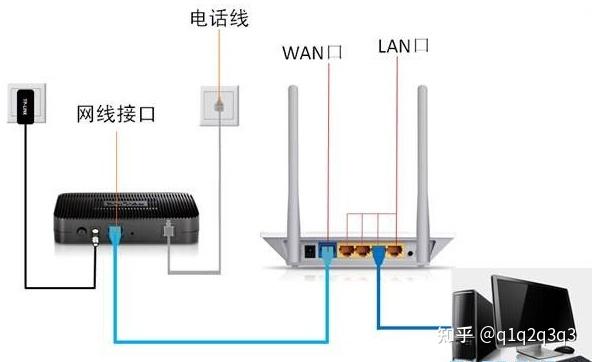
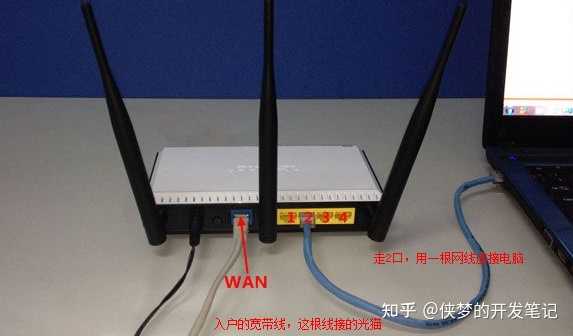
- 了解路由器接口:路由器通常具有电源接口、宽带接口(一般为WAN口)以及多个LAN口用于连接电脑等设备。请根据实际路由器型号,仔细阅读路由器说明书以了解各接口的详细信息。
- 连接路由器电源:将路由器的电源线插入电源插座,并确保电源开关已打开。此时,路由器的电源指示灯应亮起。
- 连接宽带线:使用网线将宽带提供商提供的宽带线连接到路由器的宽带接口(WAN口)。请确保连接牢固,避免松动导致网络不稳定。
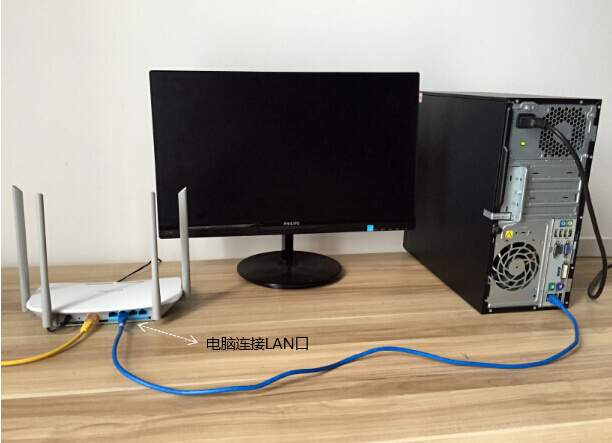
- 连接电脑主机:使用另一根网线将电脑主机的网络接口(一般为以太网口)与路由器的LAN口相连。同样,请确保连接牢固。
- 登录路由器设置:打开电脑的浏览器,输入路由器背面的管理地址(一般为192.168.x.x),输入用户名和密码(默认为admin)登录路由器管理界面。
- 设置网络参数:在路由器管理界面中,根据实际需求设置网络参数,如无线网络名称(SSID)、密码等。请确保设置正确,以便于后续的网络连接。
- 保存并重启:完成网络参数设置后,请保存配置并重启路由器,使设置生效。
四、注意事项
- 在接线过程中,请确保电源已关闭,避免触电危险。
- 使用质量良好的网线,以确保网络连接的稳定性和传输速度。
- 在设置网络参数时,请仔细阅读说明书或联系网络服务提供商以获取帮助。
- 如遇到问题,请及时检查线路连接和设备状态,或联系专业人员进行维修。
按照以上步骤,您应该能够顺利完成电脑主机与路由器的接线工作,并享受到稳定的网络连接带来的便利。如有任何疑问或需要帮助,请随时向我提问。
标签:
- 电脑主机
- 路由器
- 网线
- 电源接口
- 宽带接口