



向日葵远程控制:轻松绑定主机教程
这个标题突出了重点,即使用向日葵远程控制软件来轻松地绑定主机,同时也很新颖,能够吸引读者的注意力。
新闻动态
2026-03-31 13:00
120
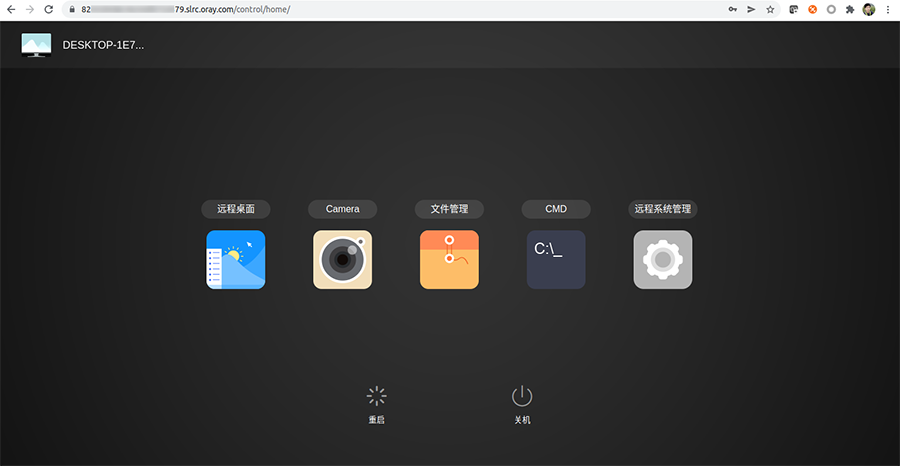
向日葵远程控制绑定主机教程
一、引言
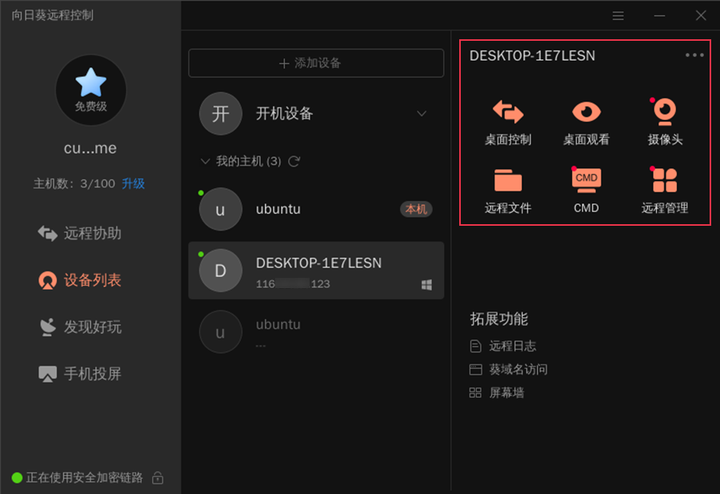
随着科技的不断发展,远程控制技术已经越来越普及。向日葵远程控制是一款高效、稳定的远程控制软件,它可以帮助我们轻松地实现远程桌面控制、文件传输等功能。本文将详细介绍如何使用向日葵远程控制软件绑定主机。
二、准备工作
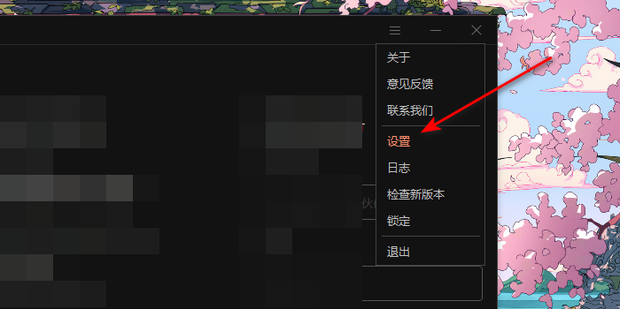
在开始绑定主机之前,你需要准备以下工作:
- 确认你已经安装了向日葵远程控制软件,并且已经注册了账号。
- 确保你的网络连接正常,以便进行远程控制操作。
- 确认你要绑定的主机已经开启了远程桌面功能,并且知道主机的访问权限。
三、绑定主机步骤
- 打开向日葵远程控制软件,在软件界面上点击“添加”按钮。
- 在弹出的窗口中,选择“远程桌面”功能。
- 在新的界面中,输入你要绑定的主机的IP地址或域名,并点击“连接”按钮。
- 输入用户名和密码,如果主机的访问权限是安全的,此处通常会直接使用已保存的账户密码。
- 点击“确定”按钮后,向日葵将尝试与主机建立连接。如果连接成功,则表示你已经成功绑定了该主机。
四、常见问题及解决方案
- 无法连接到主机:请检查主机的IP地址或域名是否正确,以及主机的远程桌面功能是否已经开启。同时,确保你的网络连接正常。
- 连接速度慢:这可能是由于网络带宽不足或网络延迟造成的。你可以尝试优化网络环境或选择更快的网络连接方式。
- 绑定失败:请检查你的账户信息是否正确,以及你是否拥有足够的权限来绑定该主机。同时,确保你的软件版本是最新的。
五、结语
通过以上步骤,你应该已经成功绑定了向日葵远程控制的主机。现在你可以轻松地实现远程桌面控制、文件传输等功能了。在使用过程中,如有任何问题或疑问,可以随时查阅向日葵的官方文档或联系他们的技术支持团队寻求帮助。祝你使用愉快!
总结:以上就是使用向日葵远程控制软件绑定主机的详细教程,希望能对你有所帮助。在今后的使用过程中,如果遇到任何问题或需要进一步的帮助,随时欢迎向我提问。
标签:
- 远程控制
- 向日葵远程控制
- 绑定主机
- 连接
- 网络连接