



标题:双机共享一机:如何实现两台主机共用一台打印机的设置与操作?
新闻动态
2026-04-01 02:00
141
文章标题:两台主机如何实现用一个打印机的共享?
随着互联网技术的发展,办公室或者家庭网络环境中多台电脑共享一台打印机已经成为常见需求。本文将介绍如何实现两台主机共享一台打印机的操作步骤。
一、准备工作
在开始之前,我们需要确认两台主机已经连接在同一个局域网中,并且都安装了打印机驱动程序。此外,还需要确认打印机支持共享功能。
二、设置共享打印机
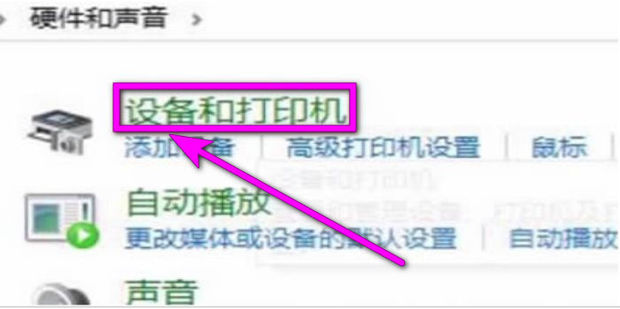
- 打开其中一台主机的“设备和打印机”界面,找到已连接的打印机,右键点击选择“打印机属性”。
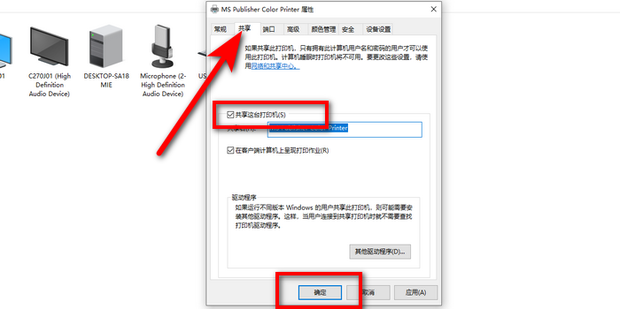
- 在弹出的窗口中,点击“共享”选项卡,勾选“共享这台打印机”,并设置一个共享名称。
- 确保该主机的防火墙设置允许其他电脑访问这台打印机。
三、其他主机连接共享打印机
- 在另一台主机上,打开“控制面板”,进入“设备和打印机”界面。
- 点击“添加打印机”按钮,选择“添加网络、无线或Bluetooth打印机”。
- 在搜索到的打印机列表中,找到并选择已共享的打印机,点击“下一步”。
- 等待系统安装打印机驱动程序,安装完成后即可使用该打印机。
四、常见问题与注意事项
- 如果遇到连接问题,请检查两台主机的网络连接是否正常,确保两台电脑在同一个局域网内。
- 确认打印机驱动是否安装正确,可以在设备官方网站下载对应型号的驱动程序进行安装。
- 确认防火墙设置是否允许其他电脑访问该打印机。
- 如果共享的打印机需要输入用户名和密码才能访问,请确保其他主机上的用户有正确的访问权限。
五、总结
通过以上步骤,我们可以轻松实现两台主机共享一台打印机的功能。需要注意的是,在设置过程中要确保网络连接正常、打印机驱动安装正确以及防火墙设置允许访问等。如果遇到问题,可以按照常见问题与注意事项进行排查。希望本文能帮到你实现多台电脑共享打印机的需求。
标签:
- 关键词:局域网
- 打印机共享
- 共享设置
- 驱动程序
- 网络连接
- 常见问题