



**电脑硬盘安装指南:轻松完成主机内硬盘的安装与配置**
新闻动态
2026-04-01 02:20
145
电脑主机里的硬盘安装指南

在现代社会,电脑已成为人们生活中不可或缺的电子设备,而硬盘则是电脑的存储中心。这篇文章将为大家介绍如何将一块新硬盘安装在电脑主机内。
一、安装前准备
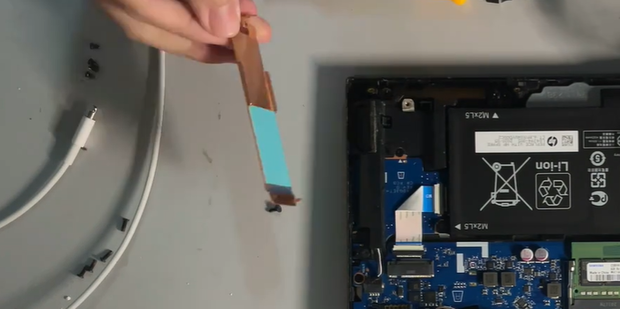
在开始安装硬盘之前,请确保你有以下工具:
- 一块新硬盘;
- 一把螺丝刀;
- 一个可以启动的电脑主机。
在开始之前,需要确认电脑的型号以及电源的规格是否适合所选择的硬盘,同时确认你有一个可以插入硬盘的空间在主机中。
二、硬盘安装步骤
步骤一:首先打开电脑主机,确认电脑主机的硬件架构以及空闲的插槽,准备插入新的硬盘。
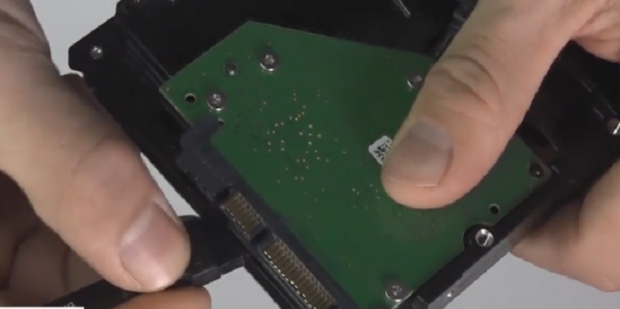
步骤二:将新硬盘的接口与主板上的插槽对齐,然后轻轻地将硬盘推入插槽中。
步骤三:使用螺丝刀将硬盘固定在主板上,确保硬盘稳定且不会晃动。
步骤四:连接硬盘的数据线,确保数据线连接正确且牢固。
步骤五:连接电源线,确保电源供应充足。
三、硬盘分区和格式化
硬盘安装完毕后,我们还需要进行一些后续的操作:
步骤一:在安装有操作系统的电脑上使用磁盘管理工具进行分区,合理分配各分区的大小和类型。
步骤二:格式化每个分区,并指定分区格式和文件系统类型(例如NTFS或EXT4)。
步骤三:在格式化后的分区上安装所需的操作系统或软件。
四、注意事项
- 在安装过程中请确保所有连接都牢固可靠,避免因接触不良导致的问题;
- 安装过程中请避免静电干扰,以免对硬件造成损害;
- 安装完成后请进行一次全面的系统检查,确保所有硬件都能正常工作;
- 如有需要,可以查阅相关硬件和软件的官方文档或在线教程以获取更详细的安装指导。
以上就是电脑主机里硬盘安装的详细步骤和注意事项。希望这篇文章能帮助你顺利地完成硬盘的安装工作。
标签:
- 关键词: 1.电脑主机 2.硬盘安装 3.螺丝刀 4.插槽 5.电源线
- 数据线