



一、文章标题:主机的共享文件在哪里?
二、文章内容:
在日常生活和工作中,我们经常需要使用到共享文件,尤其是在局域网内,共享文件可以方便我们快速地传输和共享数据。然而,有时候我们可能会遇到一个问题:主机的共享文件在哪里?本文将为大家详细介绍如何找到主机的共享文件。
1. 了解共享文件的基本概念
首先,我们需要了解什么是共享文件。简单来说,共享文件就是将主机上的某个文件夹或文件设置为共享状态,这样在同一局域网内的其他设备就可以访问到这个文件夹或文件了。因此,找到共享文件的位置,其实就是找到主机上已经设置为共享状态的文件夹或文件的位置。
2. 查找主机的共享文件
在Windows系统中,我们可以通过以下步骤来查找主机的共享文件:
a. 打开“资源管理器”或“我的电脑”,在左侧的导航栏中点击“网络”或“网络发现”,即可看到局域网内的其他设备或主机。
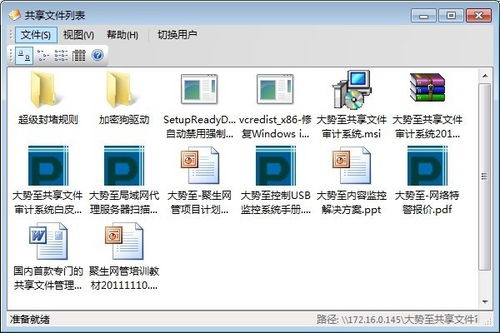
b. 双击需要查看共享文件的设备或主机,进入其共享文件夹的列表。在这里,我们可以看到所有已经设置为共享状态的文件夹或文件。
c. 找到自己需要的文件后,右键点击该文件或文件夹,选择“映射网络驱动器”或“复制到”等操作,即可在本地设备上使用或访问该共享文件。
在Mac系统中,同样也可以通过类似的步骤来访问共享文件。打开“Finder”,点击左侧的“网络”选项卡,就可以看到已经设置为共享状态的文件或文件夹了。
除了Windows和Mac系统之外,Linux等其他操作系统也支持共享文件的设置和访问。不过具体步骤可能会有所不同,需要结合具体情况进行操作。
3. 注意事项
在访问其他主机的共享文件时,需要注意以下几点:
a. 确保网络连接稳定,以避免数据传输过程中出现错误或丢失。
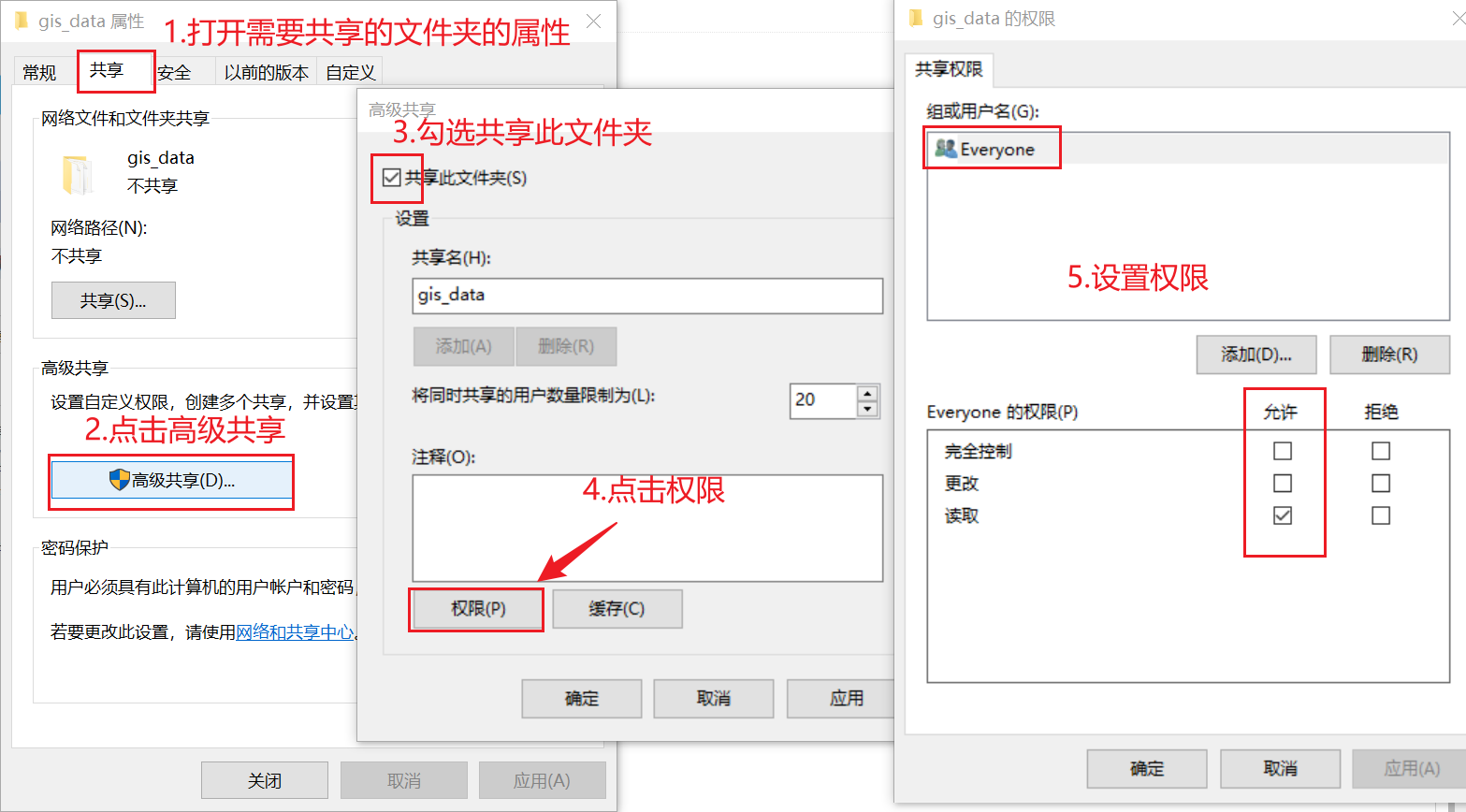
b. 注意共享文件的权限设置,避免因为权限不足而无法访问该文件。
c. 在使用共享文件时,要遵守相关的法律法规和道德规范,不得用于非法用途。
d. 定期备份重要的共享文件,以防止数据丢失或损坏。
总之,通过以上步骤,我们可以轻松地找到主机的共享文件并使用它们。无论是工作还是生活,这些技巧都能帮助我们更高效地完成各项任务。
标签:
- 关键词:共享文件
- 局域网
- 主机
- Windows系统
- Mac系统
- 资源管理器
- 网络发现
- Finder
- 权限设置
- 数据传输