



文章标题:更换主机后如何连接打印机

在日常使用电脑的过程中,我们有时需要更换新的主机,而此时我们可能会面临如何将新主机与原有的打印机进行连接的问题。下面将为您详细介绍在更换主机后如何连接打印机的步骤。
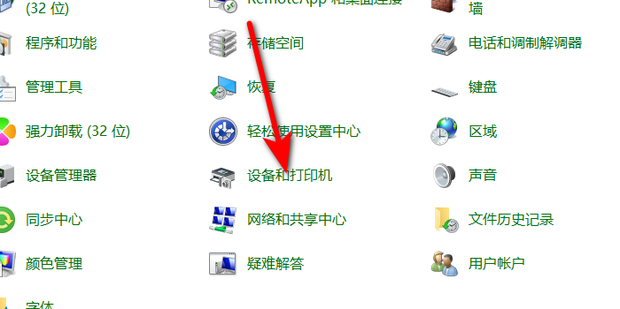
一、确定打印机类型及接口
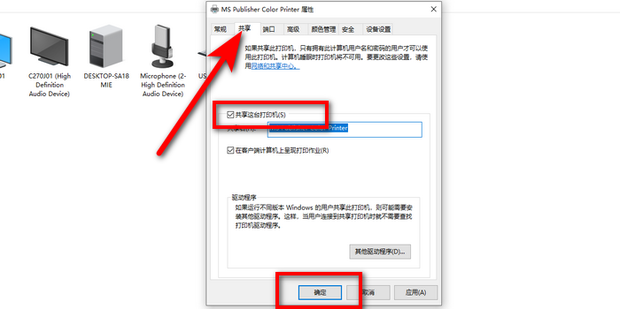
在开始连接打印机之前,我们需要先确定打印机的类型及接口。一般来说,打印机可以通过USB接口、网络接口等方式与电脑进行连接。我们需要根据打印机的类型和接口选择合适的连接方式。
二、连接打印机
-
USB连接:如果打印机是通过USB接口进行连接的,我们只需要将打印机的USB线插入新主机的USB接口中,然后在电脑上安装打印机的驱动程序即可。
-
网络连接:如果打印机是通过网络进行连接的,我们需要在新主机上安装打印机所对应的网络驱动程序,并确保新主机与打印机在同一网络环境下。然后按照打印机制造商提供的说明进行设置和连接。
三、安装打印机驱动程序
无论是通过USB还是网络连接,我们都需要安装打印机的驱动程序。驱动程序是连接打印机和电脑的桥梁,只有安装了正确的驱动程序,打印机才能正常工作。一般来说,我们可以从打印机制造商的官方网站上下载对应的驱动程序,并按照说明进行安装。
四、测试打印
安装完驱动程序后,我们需要进行测试打印,以确保打印机已经成功连接到新主机上并可以正常工作。我们可以打开一个文档或图片,选择“打印”功能,然后选择已连接的打印机进行打印测试。
五、常见问题及解决方案
在连接打印机的过程中,可能会遇到一些问题,如无法识别打印机、驱动程序安装失败等。这时我们可以查看打印机的说明书或者联系打印机制造商的客服寻求帮助。此外,我们还可以检查打印机的接口是否插好、USB线是否损坏等,以排除一些常见的问题。
总结:
以上就是在更换主机后如何连接打印机的步骤和注意事项。只要按照上述步骤进行操作,并注意一些常见的问题和细节,就可以顺利地将新主机与原有的打印机进行连接并开始使用。希望这篇文章能对您有所帮助。
标签:
- 关键词: 1.更换主机 2.连接打印机 3.打印机类型及接口 4.驱动程序安装 5.测试打印