



**如何轻松更换主机散热器风扇**
新闻动态
2026-04-04 01:00
149
主机散热器风扇如何更换
一、前言
随着电脑的普及,主机散热器风扇的维护和更换成为了许多电脑用户需要掌握的技能。本文将详细介绍如何更换主机散热器风扇,帮助大家更好地维护自己的电脑。
二、准备工作
在开始更换主机散热器风扇之前,我们需要准备一些工具和材料。首先,需要一把螺丝刀、一把钳子、一把电风扇刷等工具,以及新的散热器风扇和导热硅脂等材料。
三、步骤详解
-
关闭电脑并断开电源:在开始更换之前,一定要确保电脑已经关闭并断开电源,以避免触电或损坏其他部件。
-
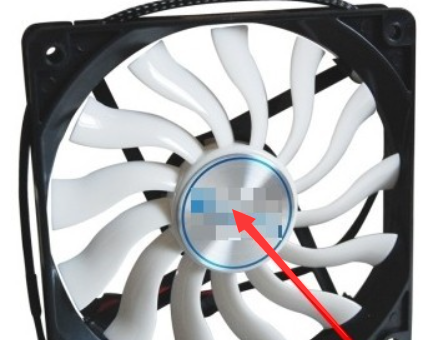
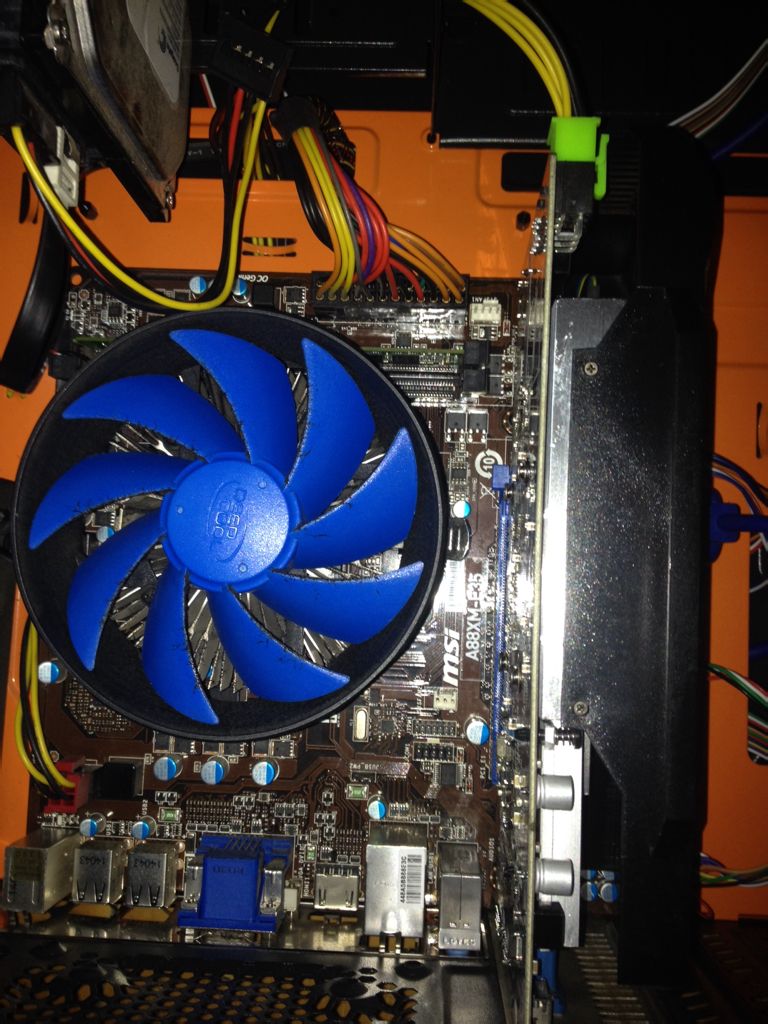
拆卸旧风扇:使用螺丝刀将固定散热器风扇的螺丝拧松并取下,然后轻轻拔出旧的风扇。
-
清理散热器:使用电风扇刷或干净的布清理散热器上的灰尘和杂物,确保散热器表面干净。
-
涂抹导热硅脂:在散热器的底部均匀涂抹一层导热硅脂,注意不要涂抹过多或过少。
-
安装新风扇:将新的散热器风扇对准散热器底座,用螺丝固定好。注意要确保风扇与散热器底座紧密贴合。
-
连接电源线:将新的散热器风扇的电源线连接到主板上相应的接口上。
-
启动电脑测试:连接好所有部件后,启动电脑进行测试,确保新的散热器风扇正常工作。
四、注意事项
-
在更换主机散热器风扇时,一定要注意安全,确保电脑已经关闭并断开电源。
-
在拆卸和安装过程中,要小心轻放,避免损坏其他部件。
-
在涂抹导热硅脂时,要注意不要涂抹过多或过少,以免影响散热效果。
-
在安装新风扇时,要确保风扇与散热器底座紧密贴合,以保证散热效果。
五、结语
通过以上步骤,我们可以轻松地更换主机散热器风扇。掌握这项技能不仅可以帮助我们更好地维护自己的电脑,还可以在遇到类似问题时更加自信地解决。希望本文能对大家有所帮助。
标签:
- 关键词:主机散热器风扇
- 更换
- 准备工作
- 步骤详解
- 注意事项
- 电脑维护