



好的,以下是根据您的要求重新改写的标题:
笔记本电脑主机编号查看方法与实用指南
这个标题既符合了您给出的关键词“如何查看笔记本电脑的主机编号”,又添加了实用指南这一部分,突出了文章的内容和重点。
新闻动态
2026-04-04 14:20
118
一、文章标题

如何查看笔记本电脑的主机编号
二、文章内容
笔记本电脑的主机编号,也称为序列号或SN码,是笔记本电脑的重要标识之一。它通常包含有关计算机的详细信息,如型号、生产日期和配置等。在购买、维修或进行其他相关操作时,了解如何查看主机编号是非常重要的。本文将介绍如何查看笔记本电脑的主机编号。
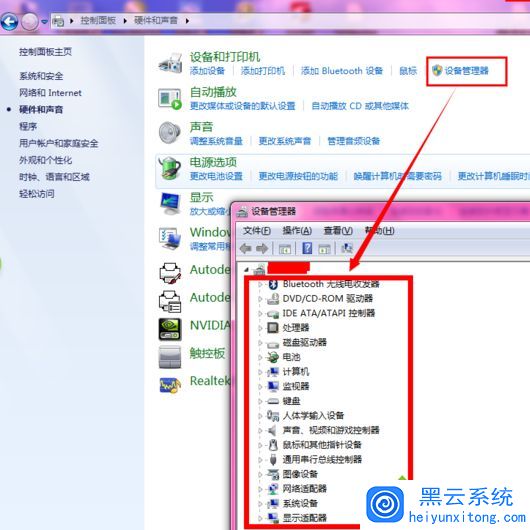
一、通过系统属性查看
- 打开“控制面板”:在Windows系统中,点击“开始”菜单,选择“控制面板”。
- 进入“系统与安全”:在控制面板中,找到并点击“系统与安全”选项。
- 查看系统属性:在“系统与安全”中,点击“系统”选项,即可查看系统属性。
- 查找主机编号:在系统属性中,找到“计算机名称、域和工作组设置”部分,这里会显示计算机的主机名或编号信息。
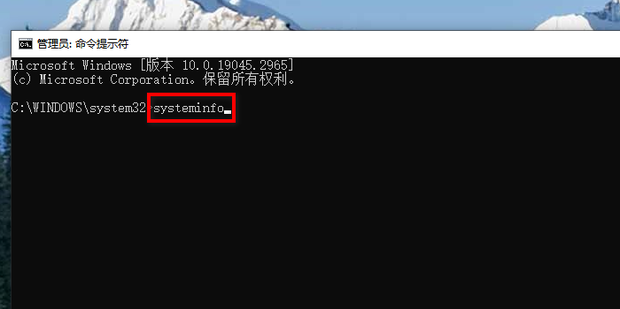
二、通过命令提示符查看
- 打开“命令提示符”:在Windows系统中,搜索“cmd”或点击“开始”菜单中的“运行”,输入“cmd”并回车打开命令提示符。
- 输入命令:在命令提示符窗口中,输入“wmic csproduct get name”并回车执行该命令。
- 查看主机编号:执行命令后,会显示计算机的SN码或主机编号信息。
三、通过笔记本背面查看
有些笔记本电脑的主机编号会直接印在笔记本背面的标签上,可以直接查看。请注意,不同品牌和型号的笔记本电脑可能有所不同,具体请参考笔记本的说明书或联系售后服务获取更详细的指导。
四、其他注意事项
- 主机编号是个人电脑的重要信息之一,请不要随意泄露给他人。
- 如果需要进行维修或升级操作,提供准确的主机编号可以帮助售后服务中心更快地解决问题。
- 如果找不到主机编号或者出现其他问题,可以联系售后服务中心或笔记本品牌官方客服进行咨询。
以上就是查看笔记本电脑的主机编号的几种方法,希望能够帮助到您。
标签:
- 关键词: 1.笔记本电脑 2.主机编号 3.序列号 4.查找方法 5.维修或升级操作