



如何查看打印机主机的名字
一、前言
随着办公设备数字化的推进,打印机已经成为我们日常工作生活中不可或缺的一部分。但有时,我们可能会需要知道连接到电脑或网络的打印机主机的名字,以方便我们进行管理和维护。本文将向您介绍如何查看打印机主机的名字。
二、通过Windows系统查看
对于Windows系统用户来说,查看连接至电脑打印机的名称非常简单。只需按以下步骤操作即可:
-
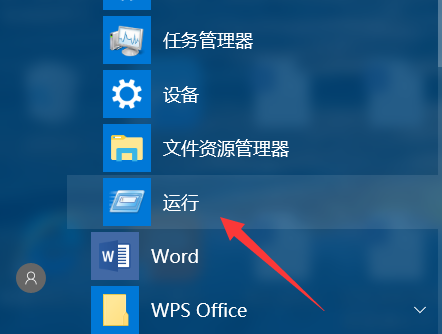
点击屏幕左下角“开始”菜单,打开“设置”或者“控制面板”。
-
打开“设备”选项。在此选项中,我们可以找到关于所有硬件设备的设置选项。
-
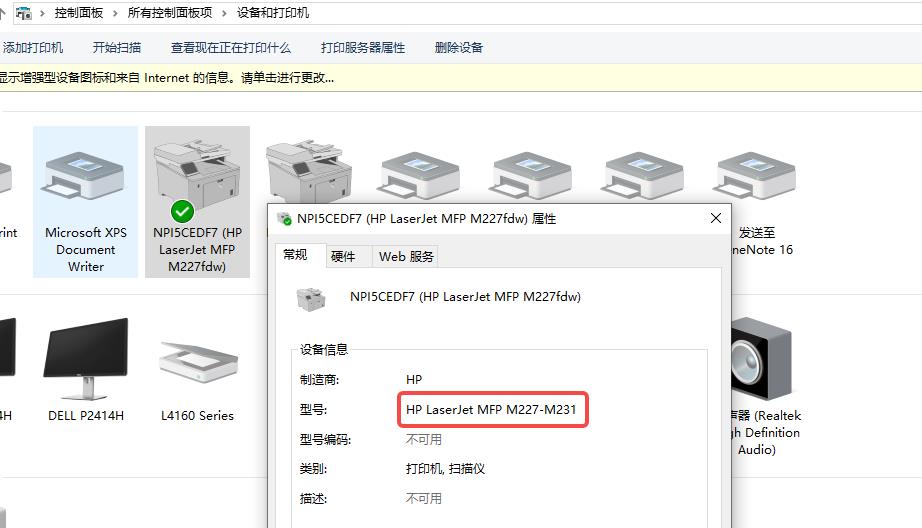
点击“打印机与扫描仪”,进入该选项的详细界面。在这里,您将看到所有已连接的打印机的名称和图标。
-
选择您想要查看主机名的打印机,点击右键,选择“属性”或“管理”,进入该打印机的详细信息页面。在这里,您就可以看到打印机的IP地址、主机名等详细信息了。
三、通过Mac OS系统查看
对于Mac OS系统用户来说,查看连接至电脑的打印机名称也非常简单:
-
点击屏幕左上角的Apple Logo,选择“系统偏好设置”。
-
在弹出的菜单中,选择“打印机与扫描仪”。在这里,您将看到所有已连接的打印机的名称和图标。
-
选择您想要查看主机名的打印机,点击右键,选择“信息”或“属性”,进入该打印机的详细信息页面。在这里,您同样可以查看到打印机的IP地址、主机名等详细信息。
四、总结
无论是Windows系统还是Mac OS系统,查看连接至电脑的打印机主机的名字都是非常简单的操作。只要按照上述步骤操作,就可以轻松查看到您想要的信息了。当然,如果您的打印机是通过网络连接的,那么您可以尝试通过访问打印机的IP地址来获取更多的信息。
以上就是关于如何查看打印机主机的名字的全部内容了,希望对您有所帮助。如果您还有其他问题或需要进一步的帮助,请随时告诉我。
标签:
- 查看打印机主机名
- Windows系统
- MacOS系统
- IP地址