



如何连接无线网络:无线传屏主机的操作指南
新闻动态
2026-04-06 13:20
149
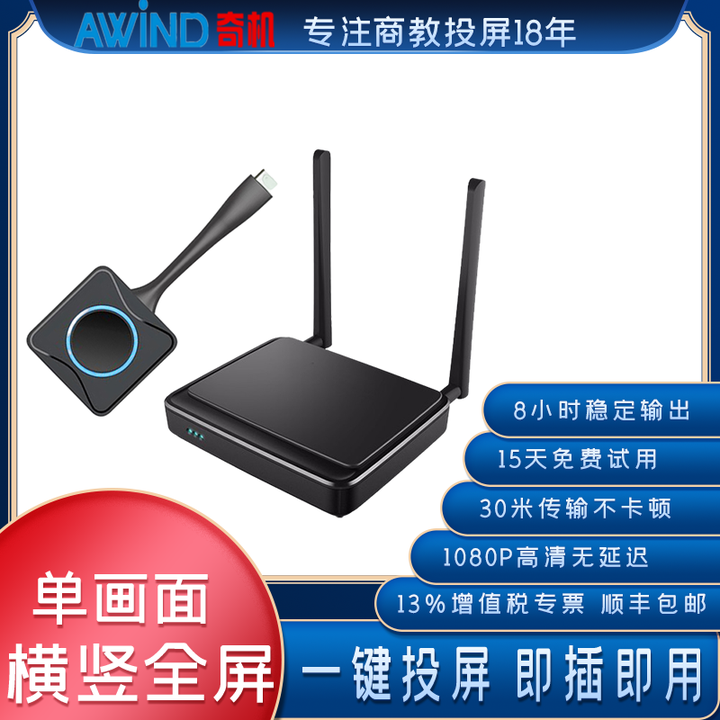
无线传屏主机如何连接无线网络
一、引言
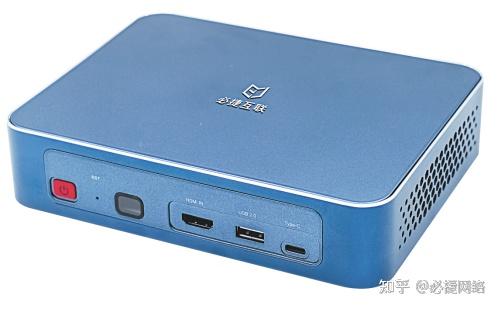
随着科技的飞速发展,无线传屏主机已经成为了现代家庭和办公环境中不可或缺的一部分。然而,对于许多用户来说,如何将无线传屏主机连接到无线网络仍然是一个难题。本文将详细介绍无线传屏主机连接无线网络的方法和步骤,帮助您轻松完成连接。
二、连接无线网络步骤
- 打开无线传屏主机:首先,按下无线传屏主机的电源键,打开设备。
- 进入设置菜单:在无线传屏主机的界面上,找到“设置”选项,点击进入。
- 选择无线网络:在设置菜单中,找到“无线网络”或“Wi-Fi”选项,点击进入。
- 搜索可用网络:在无线网络列表中,搜索可用的无线网络。
- 选择并输入密码:从搜索到的无线网络列表中选择您要连接的无线网络,并输入密码。
- 连接网络:点击“连接”按钮,等待无线传屏主机成功连接到无线网络。
三、常见问题及解决方法
- 无法搜索到无线网络:请确保您的无线传屏主机和路由器之间的距离不要太远,且无线传屏主机所在的区域信号强度较好。您可以尝试将无线传屏主机移动到离路由器更近的位置,或者使用其他设备测试该区域的信号强度。
- 连接失败:如果连接失败,请检查您输入的无线网络密码是否正确。如果密码无误,请尝试重新启动无线传屏主机和路由器,然后再次尝试连接。
- 连接后断开:如果您的无线传屏主机在连接后经常断开,请检查路由器的稳定性以及无线传屏主机的固件版本是否为最新。
四、总结
通过以上步骤,您应该能够轻松地将无线传屏主机连接到无线网络。请注意,在连接过程中,确保您的设备之间的距离不要太远,且信号强度较好。如果遇到任何问题,请按照上述常见问题及解决方法进行排查。希望本文能够帮助您顺利完成无线传屏主机的网络连接。
标签:
- 无线传屏主机
- 无线网络
- 连接步骤
- 常见问题
- 信号强度