



标题:《局域网络环境下打印机接入难题解析》
新闻动态
2025-07-16 02:50
123
局域网打印机无法进入主机电脑的问题解析
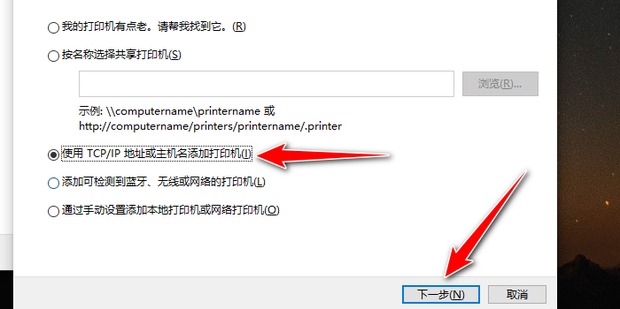
在日常生活和工作中,局域网打印机已成为我们不可或缺的办公设备之一。然而,有时我们可能会遇到打印机无法正常连接到主机电脑的问题,尤其是在共享环境中,这种问题尤其常见。下面我们就来详细分析一下这一问题的可能原因及解决方案。
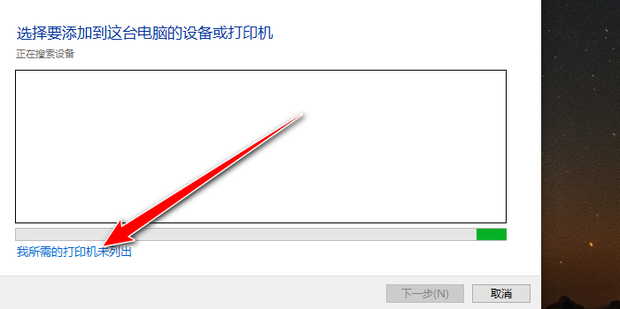
一、可能原因
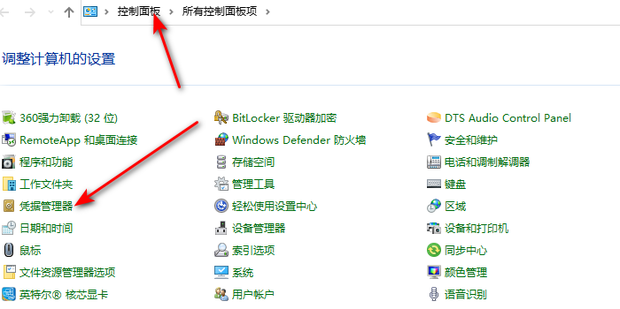
- 连接问题:检查打印机的网线连接是否松动或损坏,以及是否连接到正确的网络端口。
- IP地址冲突:打印机与局域网中的其他设备IP地址冲突,导致无法正常通信。
- 共享设置问题:主机电脑的打印机共享设置可能不正确,导致其他电脑无法访问。
- 防火墙/安全软件阻止:某些防火墙或安全软件可能会阻止打印机的网络访问。
二、解决方案
- 检查网络连接:首先确保打印机的网线连接稳固且完好无损,并且已经正确连接到局域网的交换机或路由器上。
- 检查IP地址:检查打印机的IP地址是否与其他设备冲突,如有冲突,需更改打印机的IP地址。
- 检查共享设置:进入主机电脑的设置中,查看打印机的共享设置是否开启并设置正确。如果问题依然存在,请重启电脑后再次尝试。
- 检查防火墙和安全软件:确保防火墙或安全软件没有阻止打印机的网络访问。如有必要,可暂时关闭这些软件进行测试。
- 重启设备和网络:尝试重启打印机、主机电脑以及局域网路由器或交换机,看是否能解决问题。
- 更新驱动程序和固件:确保打印机驱动程序和固件都是最新版本,以避免兼容性问题。
三、总结
当局域网打印机无法进入主机电脑时,我们首先需要从连接问题、IP地址冲突、共享设置问题以及防火墙和安全软件等方面进行排查。在解决问题时,可以按照上述提供的解决方案逐一尝试,大部分情况下都能够找到并解决问题所在。如仍无法解决,可能需要寻求专业的技术支持或检查打印机的硬件故障。总之,及时排除打印机故障并解决问题对于保障日常工作顺利进行具有重要意义。
标签:
- 可能原因
- 解决方案
- 关键词 可能原因: 1.连接问题 2.IP地址冲突 3.共享设置问题 4.防火墙/安全软件阻止 5.硬件故障 解决方案: 1.检查网络连接
- 确保打印机的网线连接稳固且完好无损 2.检查并更改打印机的IP地址
- 避免与其他设备冲突 3.检查并调整主机电脑的打印机共享设置 4.确保防火墙或安全软件没有阻止打印机的网络访问
- 或暂时关闭这些软件进行测试 5.重启设备
- 网络
- 更新驱动程序和固件
- 甚至可能需要检查打印机的硬件是否工作正常 关键词:局域网打印机
- 连接问题
- IP地址冲突
- 共享设置
- 防火墙/安全软件
- 重启
- 驱动程序
- 固件
- 硬件故障