



换了新的主机怎样连接打印机?
在我们日常的办公和家庭环境中,经常会遇到更换新的电脑主机的情况。更换新主机后,很多人会面临一个问题:如何将新主机与原有的打印机连接起来呢?接下来,我们就来详细解答这个问题。
一、确认打印机型号与接口
在开始连接打印机之前,我们首先需要明确自己打印机的型号和所支持的接口类型。通常打印机会使用USB、网线、或者是无线等接口类型与电脑连接。不同接口类型将影响到我们的后续连接操作。
二、根据接口类型选择合适的连接方式
1. USB接口打印机:如果你的打印机使用的是USB接口,那么直接使用随打印机附赠的USB线连接电脑和打印机。打开电脑,按照电脑提示进行安装即可。
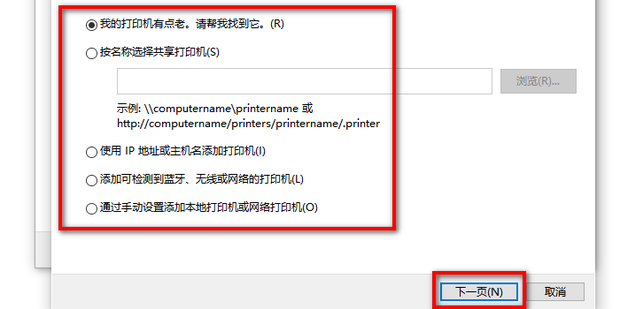
2. 网线连接型打印机:对于这种类型的打印机,你通常需要在网络上找到并访问打印机。根据打印机品牌的提示或驱动盘(如有),将打印机的IP地址设置好后,使用该IP地址和相应的网络连接工具进行连接。
3. 无线打印机:如果你的打印机支持无线连接,你需要在电脑上找到打印机的无线网络并与之进行连接。同样地,需要确保打印机与电脑在同一个无线网络下。
三、安装并设置打印机驱动程序
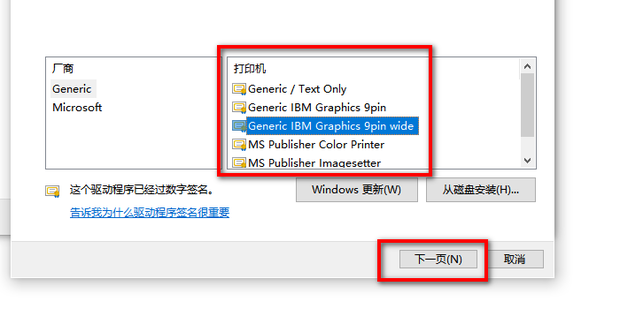
无论是哪种类型的打印机,在完成物理连接后,通常需要安装或更新打印机的驱动程序。可以从官方网站下载最新驱动程序或者使用随机附赠的驱动光盘。根据驱动程序向导完成安装并完成必要设置即可。
四、打印测试页确保一切工作正常
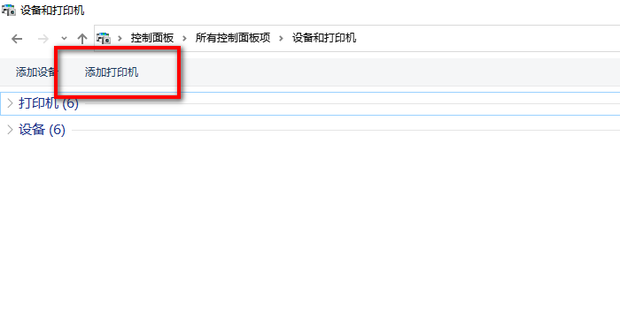
安装好驱动程序后,打开系统设置或相关软件(如Windows中的“设备和打印机”),查看是否能看到新添加的打印机。接着进行打印测试页的操作,确认一切正常。
总的来说,无论是USB还是网线或者无线连接的打印机,新主机的连接操作大同小异。按照步骤来操作,通常不会遇到太大困难。如果遇到问题,可以参考打印机的用户手册或者联系售后服务中心寻求帮助。希望这篇文章能帮到你!
標籤:
- 换了新主机
- 连接打印机
- 关键词: 1.打印机型号与接口 2.连接方式(USB
- 网线
- 无线) 3.驱动程序安装 4.测试页打印 5.用户手册/售后服务中心