



如何快速连接新显示器至电脑主机——详细步骤解析
新闻动态
2025-10-21 02:10
195
一、文章标题
刚买的显示器怎么连主机?详细步骤解析
二、文章内容
在购买了新的显示器后,许多用户可能会对如何将其与主机连接感到困惑。以下是一份详细的步骤解析,帮助您轻松完成显示器的连接。
步骤一:检查硬件接口
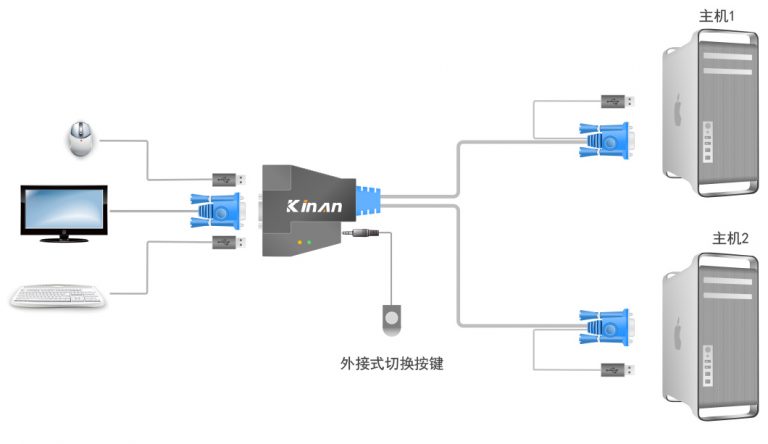
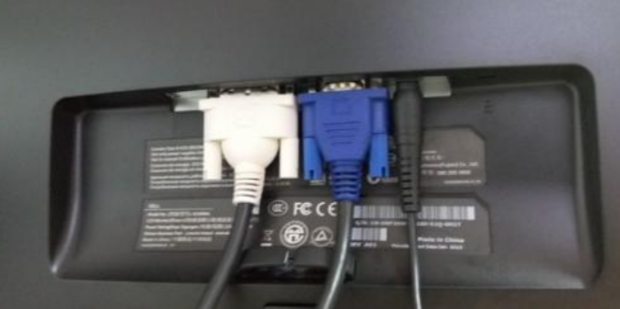
首先,您需要检查您的显示器和主机的硬件接口。一般来说,现代显示器和主机都使用HDMI或Display Port接口。但也存在部分较旧的设备可能使用的是DVI、VGA等其他接口,您需要根据自己的设备选择合适的接口。
步骤二:连接线路
将显示器的线路与主机的接口相连接。如果是使用HDMI或Display Port接口,您只需将线路的一端插入显示器,另一端插入主机的相应接口即可。如果是其他类型的接口,请确保线路与接口的匹配性。
步骤三:开机检查
连接完线路后,您需要打开主机和显示器进行测试。此时,显示器应该会显示主机的启动画面。如果没有显示,您需要检查线路连接是否牢固,以及显示器和主机的电源是否都已打开。
步骤四:调整分辨率
在成功连接显示器后,您可能需要调整显示器的分辨率以获得最佳的显示效果。这通常在操作系统的显示设置中进行。请注意,过高的分辨率可能会导致图像模糊或卡顿,因此您需要根据自己的显示器和主机性能进行调整。
步骤五:常见问题及解决
如果在连接过程中遇到问题,如线路不匹配、无法识别显示器等,您可以尝试以下方法解决:
- 检查线路是否完好无损,如有损坏请更换新的线路。
- 确认显示器和主机的电源都已打开。
- 尝试重新连接线路或更换不同的接口进行连接。
- 如果问题仍然存在,请查阅设备的用户手册或联系客服寻求帮助。
以上就是关于刚买的显示器怎么连主机的详细步骤解析。希望这份指南能够帮助您轻松完成显示器的连接并享受舒适的视觉体验。
Label:
- 关键词:显示器连接
- 主机
- 硬件接口
- 线路连接
- 分辨率调整
- 问题解决