



无线鼠标连接主机:快速简便的步骤教程
新闻动态
2026-01-17 07:50
218
无线鼠标如何与主机连接
在现今的科技生活中,无线鼠标已经成为许多人的首选,因为它为我们的工作和生活带来了极大的便利。然而,对于一些初次接触无线鼠标的用户来说,如何将无线鼠标与主机连接可能会成为一个问题。下面,我们将详细介绍无线鼠标与主机连接的步骤。
一、了解无线鼠标的组成部分
无线鼠标主要由鼠标主体、USB接收器和电池组成。在开始连接之前,请确保您已经安装了电池并确认USB接收器是否在包装内。
二、连接步骤
- 打开鼠标电源:首先,确保您的无线鼠标已经安装了电池,并且电源开关已打开。
- 找到USB接收器:从包装中找出USB接收器,并将其插入到电脑的USB端口中。请注意,USB接收器通常很小,请小心操作以避免丢失。
- 开启电脑:当电脑启动后,系统会自动检测并安装必要的驱动程序。
- 等待连接:等待几秒钟,直到您的电脑成功识别并连接到无线鼠标。
三、注意事项
- 距离问题:无线鼠标与主机的连接距离是有限的,确保在有效的范围内使用,以避免连接问题。
- 电源问题:定期更换电池可以确保鼠标正常工作。
- 保护好USB接收器:如上所述,USB接收器是连接无线鼠标的关键部件,因此请小心保管并避免丢失。
四、其他连接方式
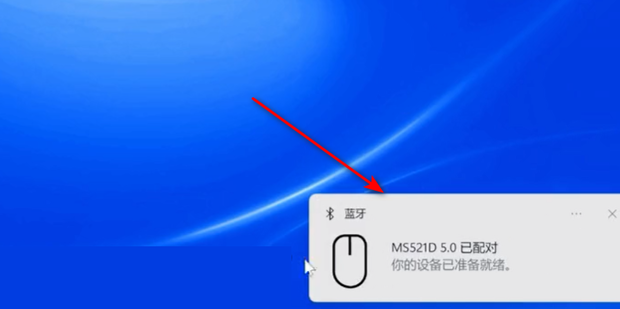
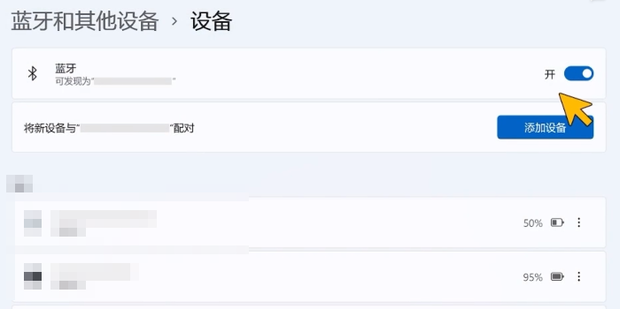
除了通过USB接收器连接外,一些高端的无线鼠标还支持蓝牙连接或通过其他技术进行连接。这些连接方式的具体步骤可能会有所不同,但大致过程是相似的。您可以查阅鼠标的说明书以获取更详细的步骤。
通过以上步骤,您应该已经成功地将无线鼠标与主机连接起来了。在今后的使用过程中,如有任何问题或疑问,随时可以向我们寻求帮助。
Label:
- 关键词: 无线鼠标
- USB接收器
- 电池
- 电脑
- 连接步骤
- 距离问题
- 电源问题
- USB接收器保护
- 其他连接方式