



【如何设置休眠状态密码,保障电脑安全】
新闻动态
2026-03-22 03:30
126
主机休眠状态如何设置密码
在日常生活和工作中,计算机的使用已经成为我们不可或缺的一部分。然而,有时我们需要暂时离开电脑一段时间,这时电脑就会进入休眠状态。为了保证我们的电脑在休眠状态下的安全,我们可能会考虑给休眠状态设置密码。下面将为大家介绍如何设置这一功能。
一、Windows系统下设置方法
-
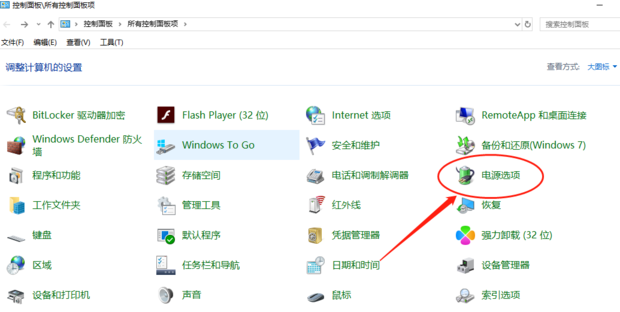
进入控制面板:在电脑桌面上,找到“控制面板”并点击打开。
-
选择电源选项:在控制面板中,找到并点击“电源选项”。
-
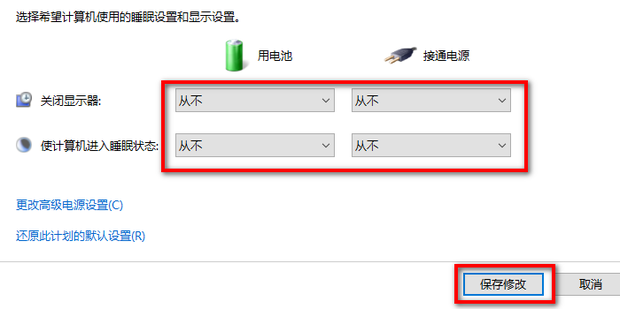
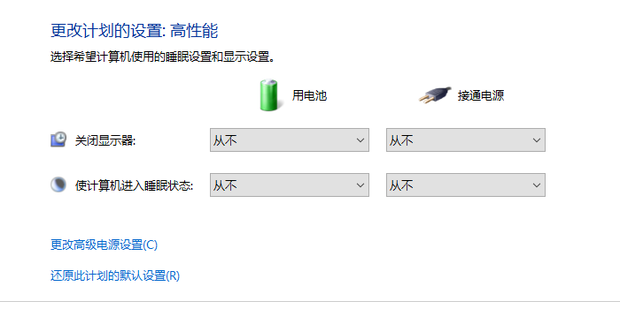
创建或更改用户密码:在电源选项中,点击“更改计划设置”,然后选择“更改高级电源设置”。进入后,选择“电源按钮和盖子”的选项,在“启动休眠时”的选项中,选择“需要密码”。然后返回用户账户设置,创建或更改你的用户密码。
二、macOS系统下设置方法
-
进入系统偏好设置:在macOS系统中,点击左上角的苹果图标,选择“系统偏好设置”。
-
选择安全性与隐私:在系统偏好设置中,找到并点击“安全性与隐私”选项。
-
设置账户密码:在弹出的窗口中,你会看到一项名为“锁定屏幕自动休眠”的设置。如果你想给休眠状态的Mac设定密码,则先要在系统用户下创建密码或确保密码存在。另外你也可以设置通过每次关闭盖子自动锁屏等保护功能。
三、通用设置方法注意事项
不论你使用的是哪种操作系统,设置休眠状态密码都是为了保护电脑安全。然而在操作过程中也需要注意以下几点:
-
不要过于复杂化密码:虽然密码是为了保护安全,但过于复杂的密码也会给我们带来不便。
-
定期更换密码:定期更换密码也是保证安全的一种方式。
-
留意其他安全设置:除了休眠状态密码外,我们还可以考虑其他安全措施来保护电脑安全。
以上就是关于如何设置主机休眠状态密码的介绍。希望对你有所帮助!
Label:
- 关键词: 1.休眠状态密码 2.Windows系统 3.控制面板 4.电源选项 5.安全性与隐私