



标题:多屏分配宝典:如何实现一台主机带两个显示器的最佳分配?
新闻动态
2026-03-26 22:40
93
文章标题:一台主机带两个显示器怎么分配
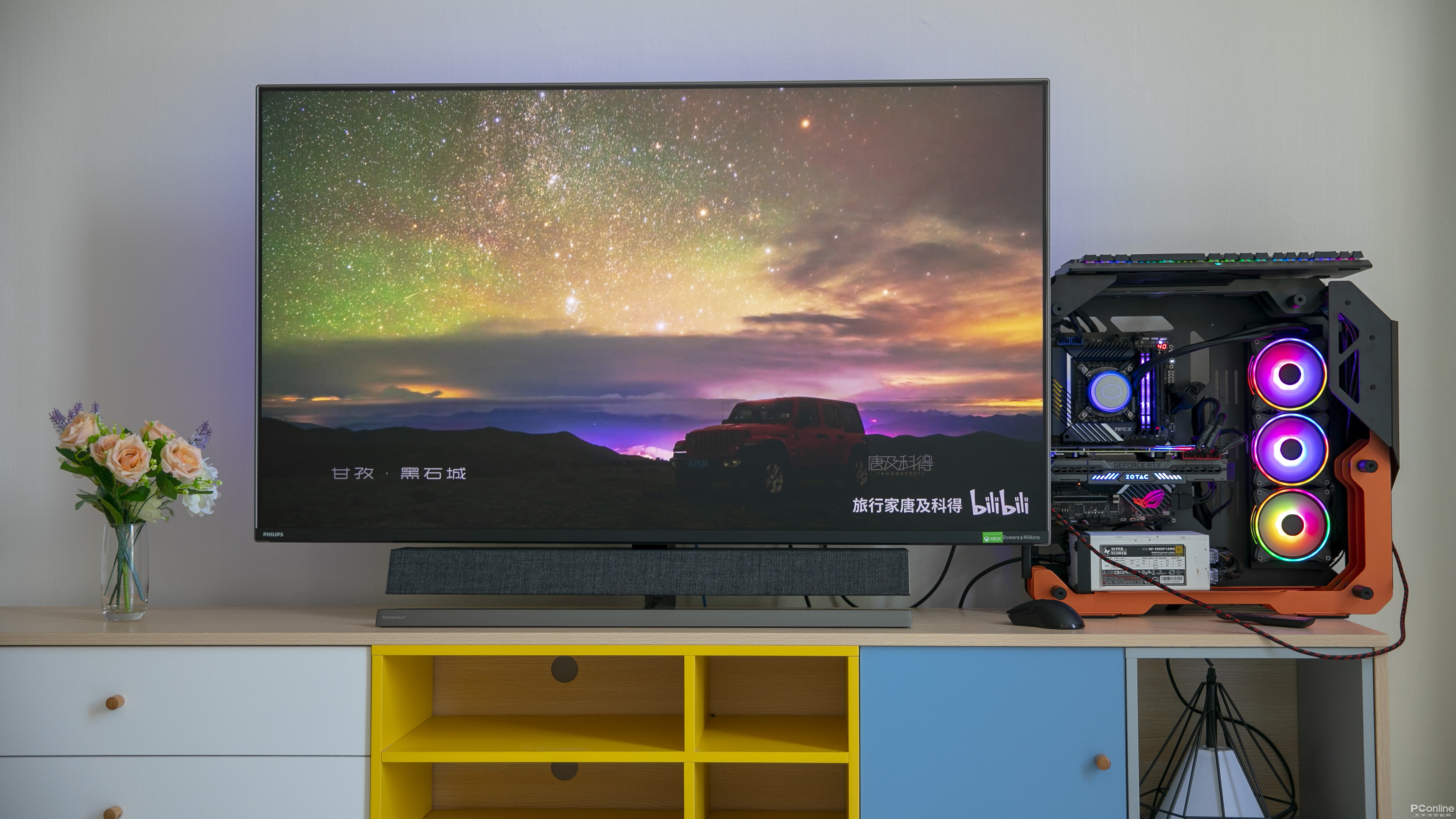
文章内容:

在我们日常生活和工作中,很多时候我们需要用到多显示器的设置来提升效率,或者将工作界面进行合理的分配。那么,当我们的电脑主机只有一台,却需要连接两个显示器时,我们应该如何进行分配呢?下面,我们就来详细介绍一下。
一、硬件连接
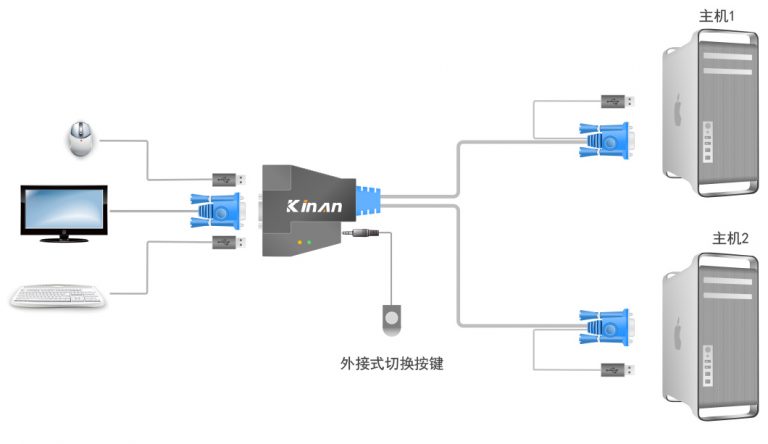
首先,我们需要确保我们的主机有足够的输出接口来连接两个显示器。常见的输出接口有VGA、DVI、HDMI等。如果我们的主机有多个输出接口,我们可以直接用相应的线材将两个显示器分别连接到主机上。如果只有一个输出接口,我们可能需要用到一个叫“分屏器”的设备来实线扩展。
二、操作系统设置
在硬件连接好之后,我们需要对操作系统进行一些设置来分配显示器的用途和布局。在Windows系统中,我们可以通过以下步骤进行设置:
- 右键点击桌面空白处,选择“显示设置”。
- 在这里,我们可以看到两个显示器已经连接好了。我们可以选择将两个显示器设置为扩展模式或者复制模式。
- 如果我们想要在两个显示器上显示不同的内容,我们可以选择“扩展模式”。这样我们就可以将不同的应用程序窗口拖动到不同的显示器上。
- 如果我们想要两个显示器显示相同的内容,我们可以选择“复制模式”。这样两个显示器就会同步显示相同的内容。
在Mac OS系统中,设置步骤类似,只是界面和选项可能稍有不同。
三、软件使用与效率提升
通过以上的设置,我们就可以在一台主机上使用两个显示器了。这样不仅可以提升我们的工作效率,还可以让我们在进行多任务操作时更加方便。比如,我们可以将一个浏览器窗口放在一个显示器上,而将文档编辑软件放在另一个显示器上,这样我们就可以同时查看网页和编辑文档了。
此外,还有一些专门的软件可以将多个程序或者窗口进行多屏分割和排版,使得我们可以更加高效地进行多任务处理。这些软件一般都有很好的用户界面和灵活的配置选项,可以帮助我们更好地管理我们的屏幕空间。
总结:
以上就是关于一台主机带两个显示器如何分配的详细介绍。通过硬件连接、操作系统设置以及软件的使用,我们可以轻松地在一台主机上使用两个显示器,提升我们的工作效率和生活体验。希望这篇文章能够帮助你更好地理解和使用多显示器设置。
標籤:
- 关键词: 1.主机 2.显示器 3.硬件连接 4.操作系统设置 5.效率提升