



好的,根据您的要求,结合文章内容并突出重点,以“电脑主机音频一直显示叉叉”为关键词改写的标题如下:
电脑音频故障解析:主机音频显示叉叉的解决策略
新闻动态
2026-03-28 07:30
94
一、标题:电脑主机音频一直显示叉叉的解决步骤
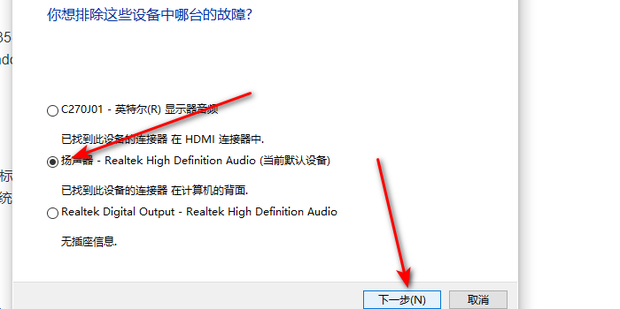
在日常生活中,当我们使用电脑时,常常会遇到各种各样的故障问题。其中,电脑主机音频显示一直出现叉叉就是一个常见的电脑故障现象。一旦遇到这样的问题,如何有效地解决呢?接下来我们将针对这一问题,给出详细和专业的解决方法。
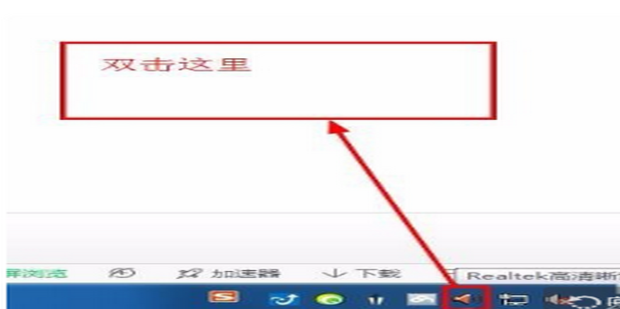
首先,让我们先理解这个问题的具体表现和影响。当电脑主机音频一直显示叉叉时,这通常意味着电脑音频系统可能存在故障或驱动程序问题。这种情况下,我们可能无法听到任何声音,包括从电脑本身发出的声音和外部设备的音频输出。这无疑会影响我们的使用体验。
一、检查硬件连接
首先,我们需要检查所有与音频相关的硬件连接是否牢固。这包括电脑的音频输出线、音频插孔、以及外部音频设备如耳机和扬声器的连接线等。有时候,仅仅是插头松动或者连接不良导致的音频故障。
二、检查驱动器
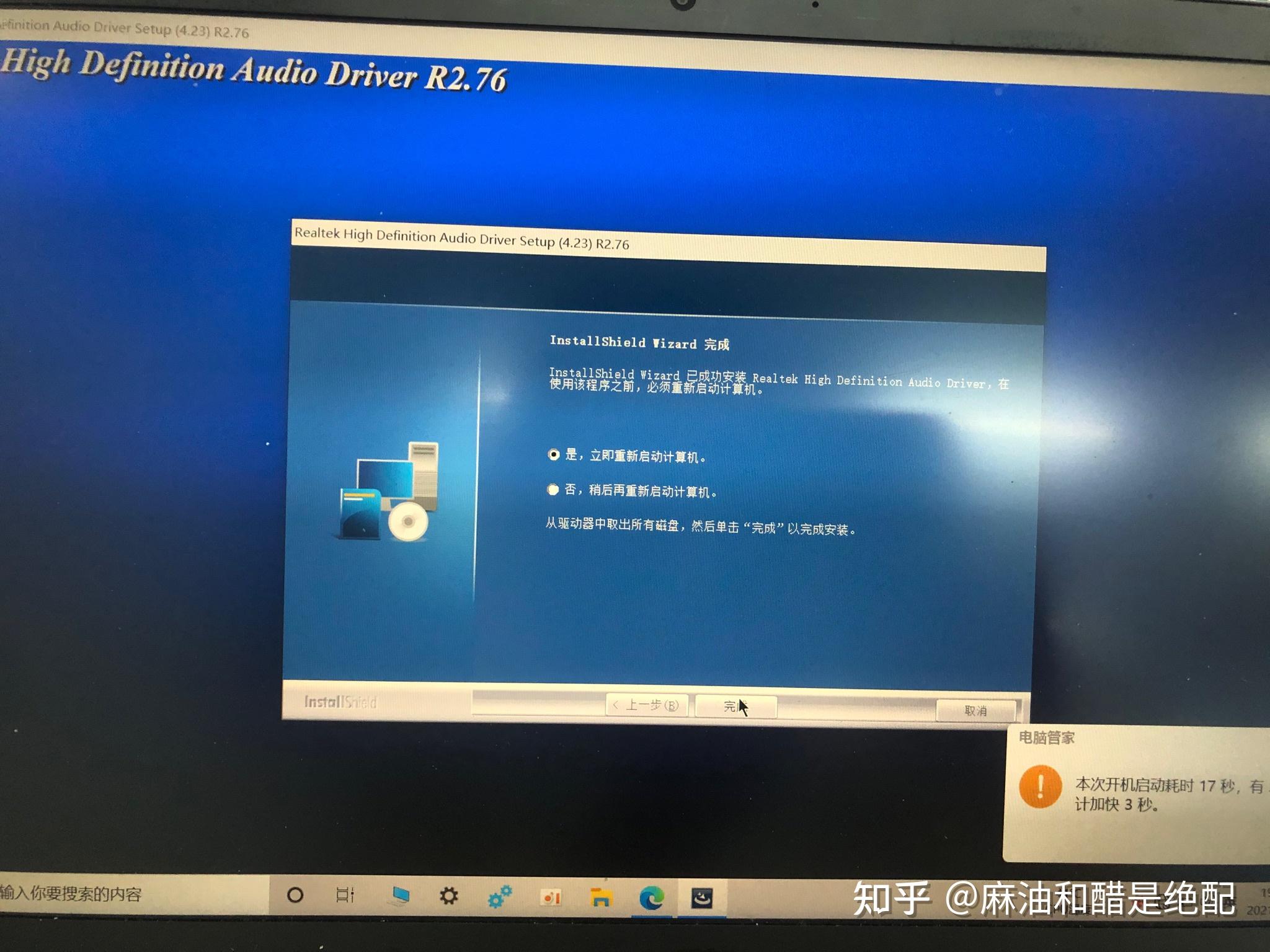
如果硬件连接正常,那么可能是驱动程序出了问题。驱动程序是控制硬件运行的软件程序,如果出现问题,可能导致硬件无法正常工作。这时,我们需要检查并更新或重新安装音频驱动程序。具体操作如下:
- 打开设备管理器(在Windows系统中可以按下“Win+X”然后选择“设备管理器”)。
- 找到“声音、视频和游戏控制器”部分,然后右键点击“Realtek Audio”(或者其它你电脑的音频设备名称)。
- 选择“更新驱动程序”或“卸载设备”,然后重新启动电脑进行更新或重装。
三、检查系统设置
如果以上两个步骤都没有解决问题,那么可能是系统设置的问题。在Windows系统中,我们需要确保“声音”设置中的默认输出设备正确设置为主板上的音频输出设备。
四、考虑硬件问题
如果上述所有步骤都已尝试并仍然没有解决问题,那么可能是一个更复杂的硬件问题。例如,电脑主板的音频芯片可能已损坏,此时需要请专业人员进行检测和修复。
以上就是针对电脑主机音频一直显示叉叉的问题的详细解决步骤。当遇到这类问题时,不必过于惊慌,按照以上步骤一步步排查并尝试解决即可。希望这些信息能够帮助你解决问题!
标签:
- 关键词: 1.电脑主机音频显示叉叉 2.硬件连接 3.驱动程序 4.系统设置 5.硬件问题