



**轻松掌握:如何快速查看电脑主机内存大小**
这个标题结合了文章内容,突出了重点,即如何查看主机内存大小,同时更轻松、快速地掌握这一技能。
新闻动态
2026-03-29 05:00
130
一、文章标题
如何查看主机内存大小
二、文章内容
在我们日常使用电脑的过程中,了解主机内存大小是一个非常基础但也重要的操作。掌握查看主机内存大小的方法,不仅可以帮助我们了解电脑配置,还可以在需要升级内存时提供参考。下面,我将详细介绍如何查看主机内存大小。
方法一:使用Windows系统自带的工具查看
步骤一:打开任务管理器
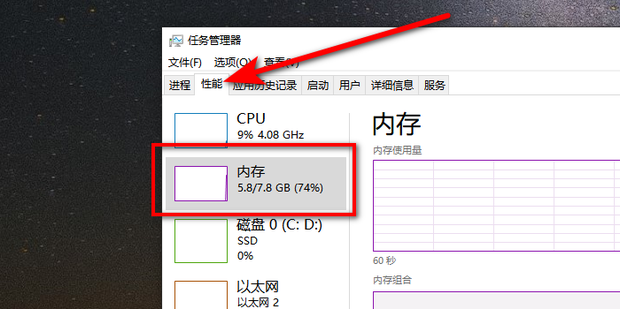
首先,我们可以通过打开Windows的任务管理器来查看内存大小。按下Ctrl + Shift + Esc组合键,或者右键点击任务栏并选择“任务管理器”即可打开任务管理器窗口。
步骤二:查看内存信息
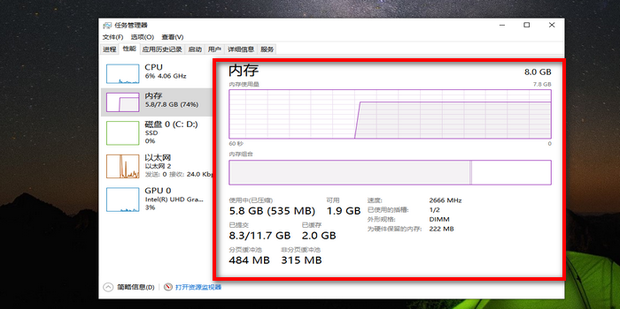
在任务管理器窗口中,点击“性能”选项卡,然后在左侧菜单中选择“内存”。在这里,我们可以看到当前已安装的内存条数和内存总容量。如果需要查看更详细的信息,可以点击“详细信息”按钮。
方法二:使用第三方工具查看
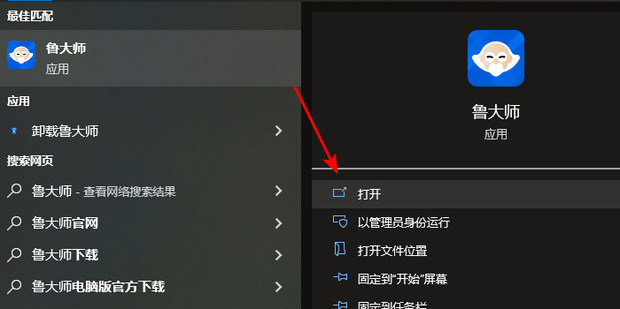
除了使用Windows系统自带的工具外,我们还可以使用一些第三方工具来查看主机内存大小。例如,常用的硬件检测工具“鲁大师”、“CPU-Z”等都可以查看电脑的内存信息。这些工具通常会提供更详细的内存信息,如每个内存条的型号、频率等。
鲁大师示例:
- 下载并安装鲁大师软件;
- 打开鲁大师软件,点击“硬件检测”选项;
- 在“内存”一栏中,即可看到当前主机的内存大小、型号等信息。
方法三:查看电脑配置信息
另外一种查看主机内存大小的方法是通过查看电脑的配置信息。在Windows系统中,可以通过“系统属性”来查看电脑的配置信息。具体步骤如下:
- 在桌面上右键点击“计算机”或“我的电脑”,选择“属性”;
- 在弹出的窗口中,可以看到电脑的配置信息,包括已安装的内存大小等。
注意事项
- 在查看主机内存大小时,需要注意区分内存条的容量和总容量;
- 如果需要升级内存,建议先了解电脑支持的内存类型和最大容量;
- 不同品牌和型号的内存条可能存在兼容性问题,升级时需谨慎选择;
- 定期清理不必要的文件和程序,可以释放更多的内存空间。
以上就是三种查看主机内存大小的方法,希望能够帮助到您。通过了解主机的内存大小和配置信息,我们可以更好地管理和维护自己的电脑。
标签:
- 只做五组关键词: 1.电脑配置信息 2.Windows系统自带的工具 3.内存大小 4.任务管理器 5.第三方工具