



一、文章标题
电脑主机如何接笔记本
二、文章内容
随着科技的发展,电脑和笔记本的连接已经成为了日常工作中不可或缺的一部分。今天,我们就来探讨一下如何将电脑主机接上笔记本,实现更高效的工作和学习。
- 了解接口类型
在连接电脑主机和笔记本之前,首先需要了解两者的接口类型。一般来说,电脑主机的接口包括HDMI、VGA、DVI等,而笔记本则可能拥有USB-C、USB-A等接口。因此,在连接之前,需要确认双方的接口类型是否匹配。
- 准备连接线
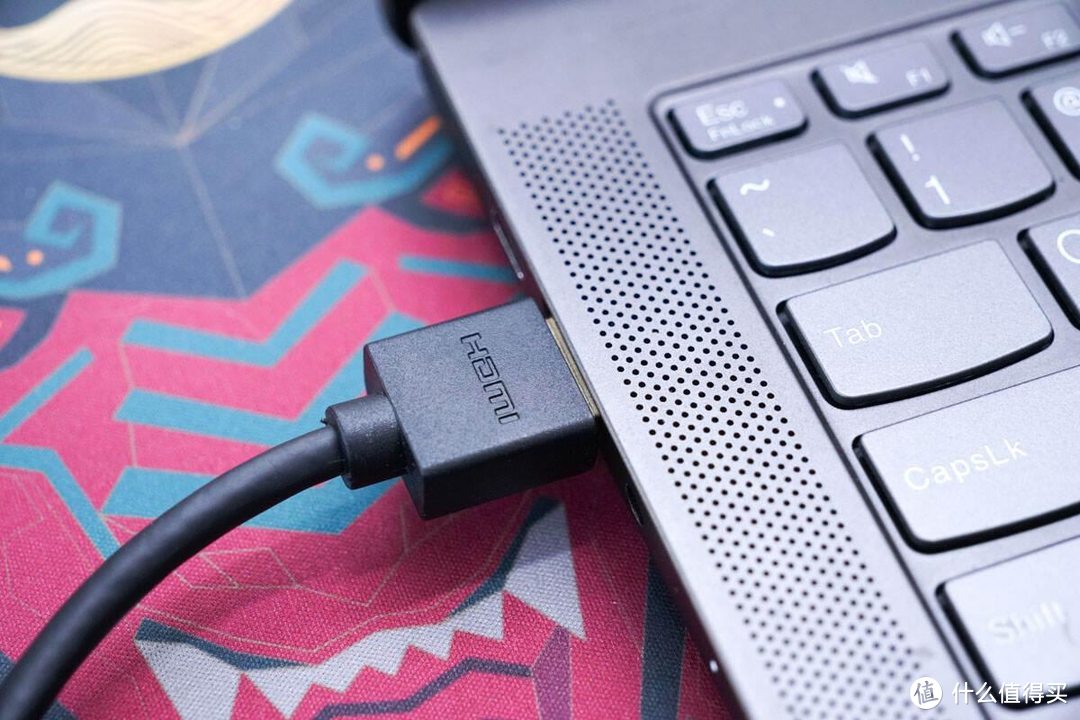
根据接口类型,选择合适的连接线。例如,如果电脑主机和笔记本都拥有HDMI接口,那么就可以选择HDMI连接线进行连接。如果接口类型不匹配,可能需要使用转接头或转换器。
- 连接电脑主机和笔记本
将连接线的一端插入电脑主机的相应接口,另一端插入笔记本的相应接口。注意要插紧插牢,确保连接稳定。
- 开启电脑和笔记本
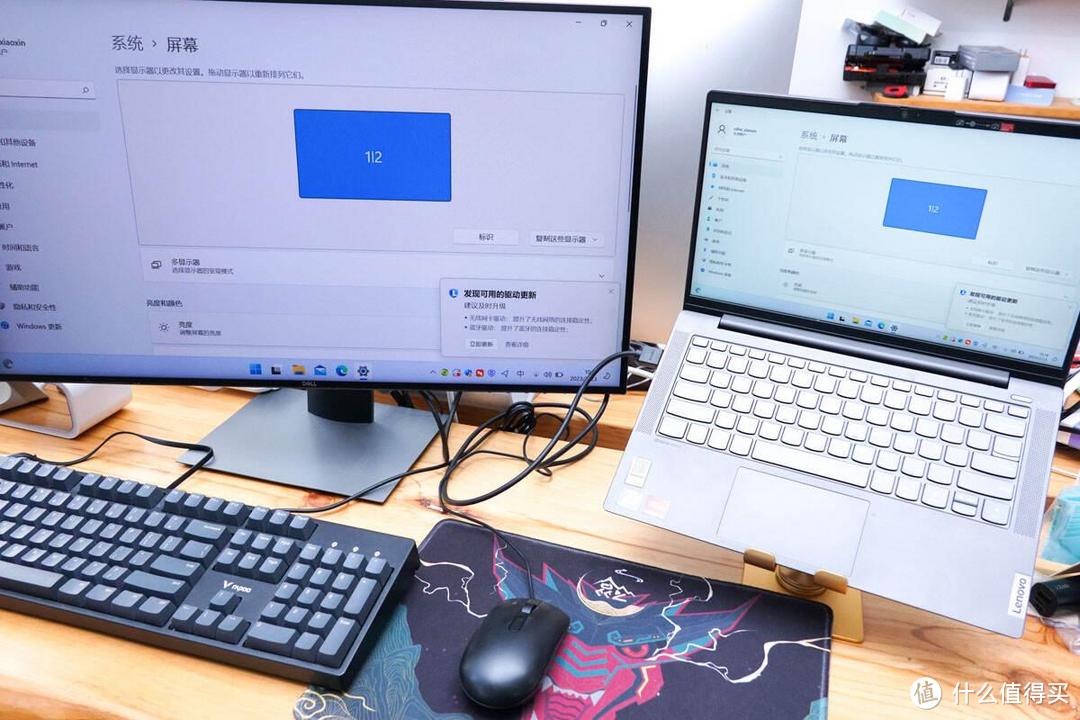
连接好之后,开启电脑主机和笔记本的电源开关,等待系统启动。一般来说,系统会自动检测到连接的显示器,并在设置中进行相应的调整。
- 调整显示设置
如果系统没有自动检测到连接的显示器,可以在设置中进行手动调整。在Windows系统中,可以通过“显示设置”来调整分辨率、刷新率等参数。在Mac系统中,可以在“系统偏好设置”中的“显示器”进行调整。
- 连接其他设备(如键盘、鼠标等)
除了显示器之外,还可以将其他设备如键盘、鼠标等连接到电脑主机上。这些设备可以通过USB接口进行连接。
通过以上步骤,我们就可以成功地将电脑主机接上笔记本了。需要注意的是,在连接过程中要仔细检查接口类型和连接线的选择是否正确,确保连接的稳定性和可靠性。同时,在调整显示设置时也要注意选择合适的分辨率和刷新率等参数,以获得更好的显示效果。
以上就是关于电脑主机如何接笔记本的详细介绍。通过这些步骤的介绍,相信大家已经掌握了如何将电脑主机和笔记本进行连接的方法了。在实际操作中,如果遇到问题可以随时向我提问或咨询专业技术人员。
Label:
- 电脑主机接笔记本
- 接口类型
- 连接线
- 显示设置
- 设备连接