



虚拟机与主机间便捷文件传输:拖拽文件夹操作指南
新闻动态
2026-03-30 10:10
106
虚拟机与主机拖拽文件夹的简单指南
一、引言
在数字化时代,计算机已经成为了我们生活中不可或缺的一部分。为了提高工作效率,许多用户选择使用虚拟机技术来处理多种任务。其中,虚拟机与主机之间文件拖拽的功能为我们在处理文件时提供了极大的便利。本文将详细介绍虚拟机与主机之间如何实现拖拽文件夹的操作。
二、准备工作
首先,确保你的虚拟机已经安装并运行正常。其次,你需要确保主机和虚拟机之间的网络连接正常,这样才能实现文件共享和拖拽操作。
三、实现拖拽文件夹的步骤
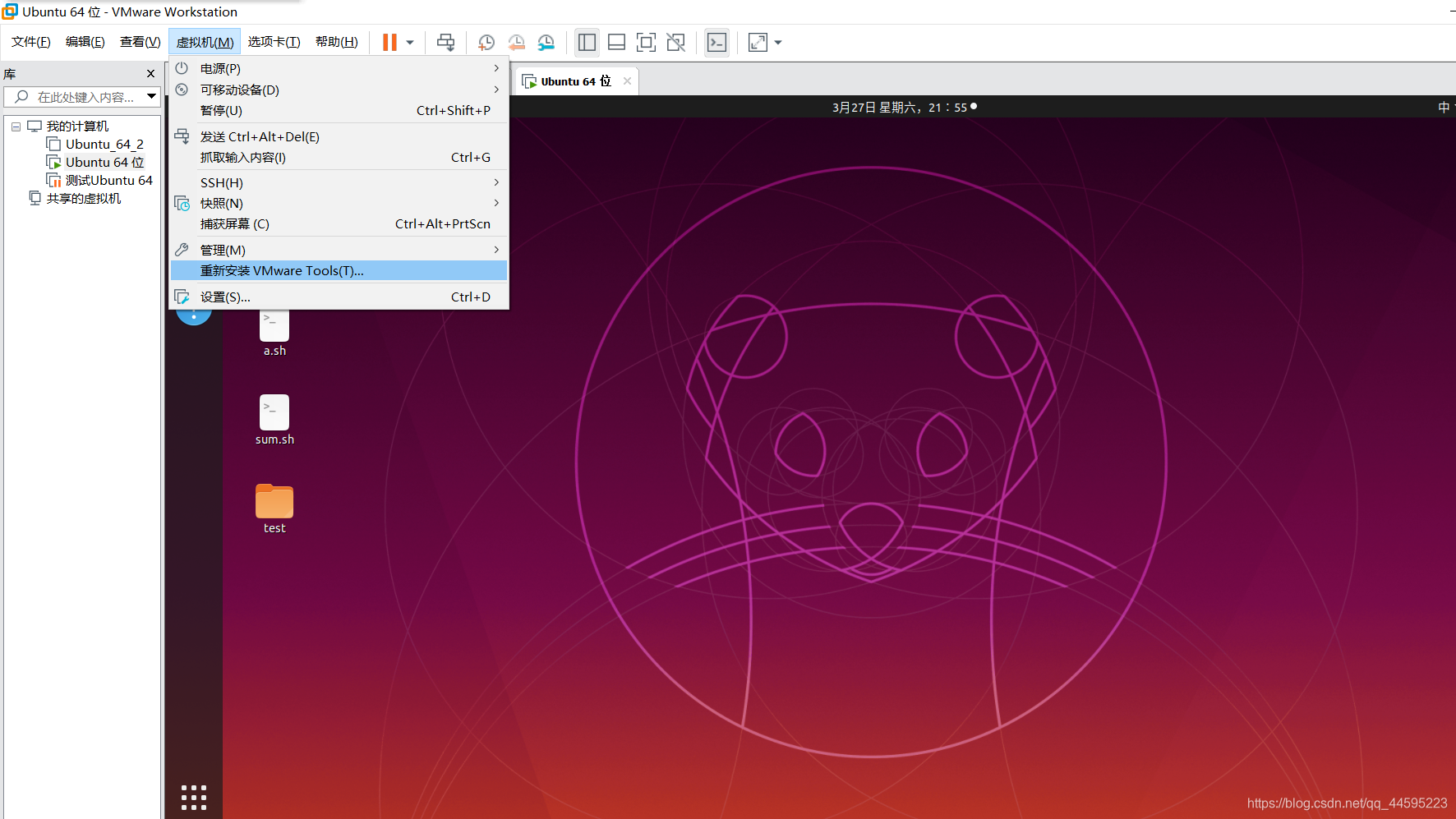
- 打开虚拟机软件,找到并打开你的虚拟机。在虚拟机中,你会看到一个虚拟的桌面环境。
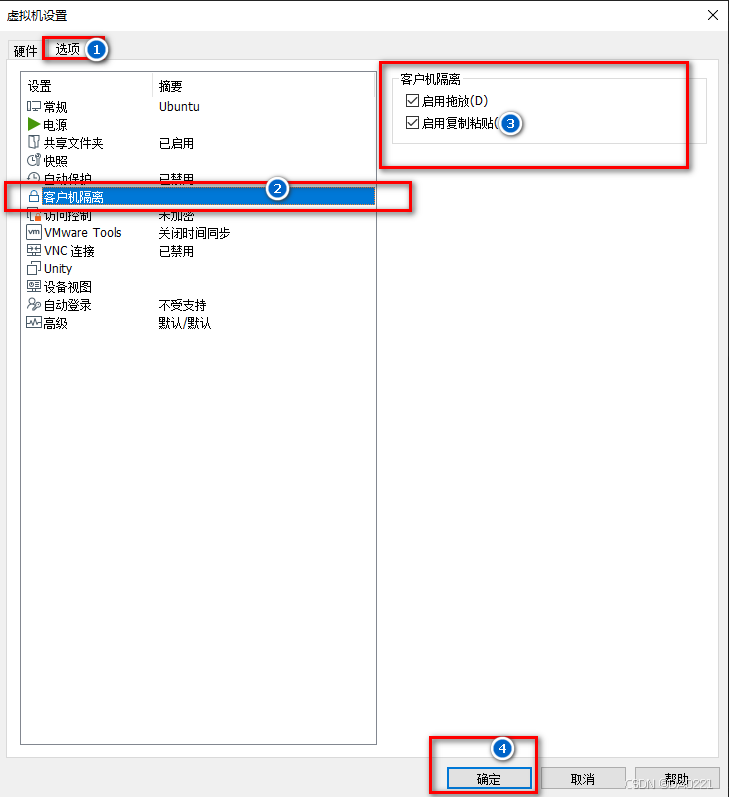
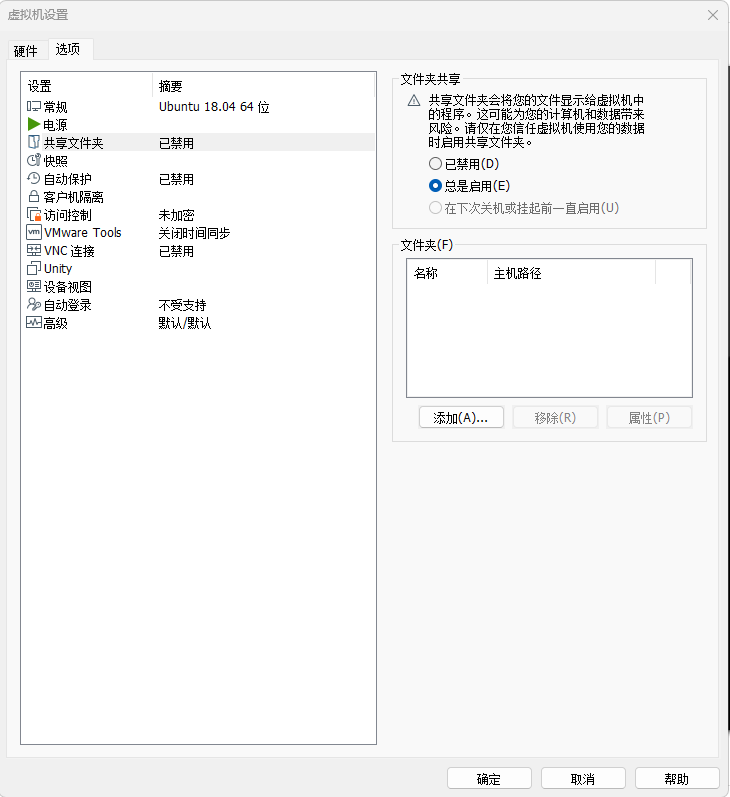
- 在主机上,找到你想要拖拽的文件夹。选中该文件夹,并右键点击选择“共享文件夹”或类似的选项。这样,该文件夹就可以在主机和虚拟机之间共享了。
- 回到虚拟机桌面环境,打开文件管理器或桌面。此时,你应该能看到主机上共享的文件夹已经出现在虚拟机的文件系统中了。
- 在虚拟机的文件管理器中,找到你想要拖拽的共享文件夹。将该文件夹拖拽到虚拟机的桌面或其他位置。此时,你已经成功实现了从主机到虚拟机的文件拖拽操作。
- 如果你想要从虚拟机向主机拖拽文件或文件夹,可以参照以上步骤的逆过程。首先在虚拟机中选择你想要拖拽的文件或文件夹,然后将其拖拽到主机的文件系统中即可。
四、注意事项
- 在进行拖拽操作之前,请确保你已了解所拖拽文件的权限和共享设置。如果遇到问题,可以查阅虚拟机的设置和主机的文件共享设置进行解决。
- 确保主机和虚拟机之间的网络连接稳定,以避免在拖拽过程中出现文件传输中断或丢失的情况。
- 如果你使用的是远程桌面或远程连接软件来访问虚拟机,那么你可能需要查看该软件的文档以了解如何实现拖拽操作。
五、总结
通过以上步骤,我们可以轻松实现在虚拟机与主机之间拖拽文件夹的操作。这种操作极大地提高了我们的工作效率,让我们能够更方便地处理和管理文件。希望本文对你有所帮助!
標籤:
- 关键词:虚拟机
- 主机
- 拖拽文件夹
- 文件共享
- 网络连接
- 虚拟桌面环境
- 文件管理器
- 共享设置