



找不到主机但轻松解决共享打印机连接难题的指南
新闻动态
2026-03-30 15:10
113
标题: 找到主机却找不到共享打印机?如何解决网络打印机的连接问题

一、引言
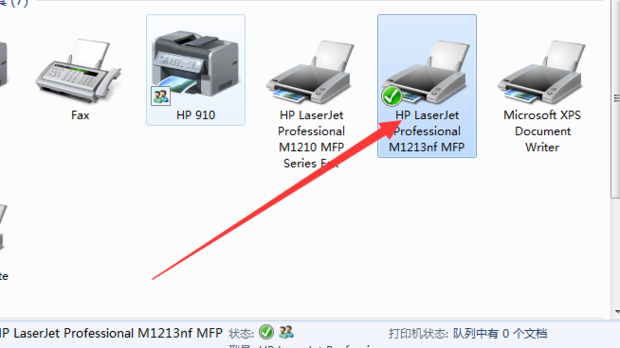
在办公环境中,共享打印机是一个非常实用的工具,可以帮助用户提高工作效率。然而,有时候我们会遇到这样的问题:明明能够找到主机,但就是找不到共享的打印机。这种情况不仅会降低工作效率,还可能影响团队的协作。本文将详细介绍如何解决这种问题。
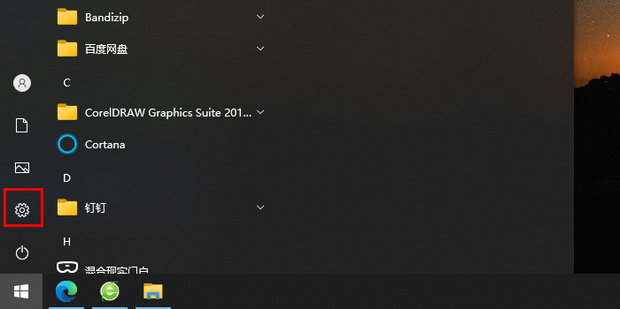
二、问题诊断
在尝试解决这个问题之前,我们首先需要了解问题的原因。一般来说,找不到共享打印机的原因可能有以下几点:
- 网络连接问题:确保你的电脑和打印机都已连接到同一网络,并且网络连接正常。
- 防火墙设置:防火墙可能会阻止对共享资源的访问。你需要检查防火墙设置,确保允许访问共享打印机。
- 共享设置问题:打印机的共享设置可能没有正确配置。你需要检查打印机的共享设置,确保它已被设置为“共享”。
- 驱动问题:如果你的电脑没有安装正确的打印机驱动,也可能导致无法找到共享打印机。
三、解决方法
针对上述问题,我们可以采取以下步骤来解决找不到共享打印机的问题:
- 检查网络连接:确保你的电脑和打印机都已连接到同一网络,并尝试重启路由器或交换机。
- 检查防火墙设置:在控制面板中,找到“Windows Defender 防火墙”(或类似的防火墙设置),检查是否已允许访问共享打印机。
- 检查打印机共享设置:在打印机的属性中,找到“共享”选项卡,确保已勾选“共享此打印机”,并设置一个易于识别的共享名称。
- 安装或更新驱动:在设备管理器中找到你的打印机设备,尝试更新驱动或重新安装驱动。
- 重新启动服务:在服务中,找到“Computer Browser”和“Workstation”服务,尝试重新启动这些服务。
- 使用网络发现工具:使用网络发现工具来查找网络上的设备,这有助于找到共享的打印机。
四、总结
以上就是关于找不到共享打印机的解决方法。在解决这个问题时,我们需要从多个方面进行排查和修复。只要按照上述步骤进行操作,通常可以解决大部分的共享打印机连接问题。如果问题仍然存在,建议联系网络管理员或寻求专业的技术支持。记住,高效的办公环境离不开良好的网络连接和设备共享功能,所以我们需要及时地解决这类问题。
五、常见故障预防
除了解决问题之外,我们还可以通过以下措施来预防此类问题的发生:
- 定期检查网络连接和设备状态。
- 定期更新和备份打印机驱动及固件。
- 定期清理和优化电脑及打印机的性能。
- 定期进行网络安全检查和防火墙更新。
通过以上措施,我们可以有效地预防和解决找不到共享打印机的问题,提高办公效率和工作质量。
Label:
- 关键词:共享打印机
- 网络连接
- 防火墙设置
- 共享设置
- 驱动问题
- 重新启动服务
- 网络发现工具