



**升级电脑硬件:轻松更换电脑主机原硬盘教程**
这个标题突出了重点,即更换电脑主机的原硬盘,并加入“升级电脑硬件”这一关键词,使其更具有吸引力和新颖性。
新闻动态
2026-04-04 20:40
122
更换电脑主机原电脑硬盘的步骤与注意事项
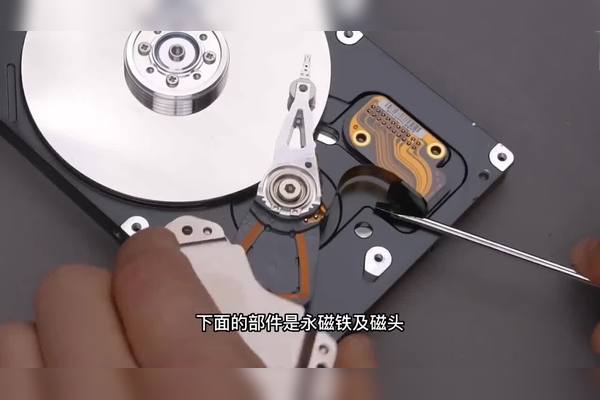
在电脑使用过程中,由于硬件升级或损坏等原因,我们可能需要更换电脑主机的原电脑硬盘。下面,我将为大家详细介绍更换电脑硬盘的步骤及需要注意的事项。
一、准备工作
在开始更换硬盘之前,我们需要做好以下准备工作:
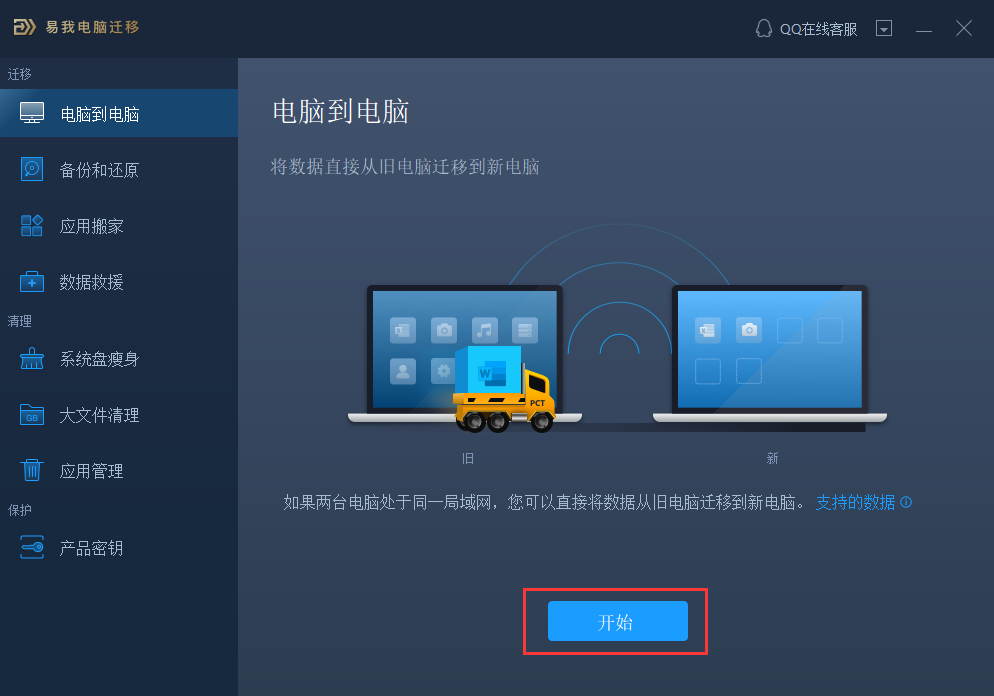
- 备份重要数据:在更换硬盘之前,请务必备份好原硬盘中的重要数据,以防数据丢失。
- 准备工具:准备好螺丝刀、螺丝等工具,以便在拆卸和安装过程中使用。
- 确认新硬盘:确认新硬盘的型号、容量等参数是否符合需求,并购买合适的数据线。
二、更换硬盘的步骤
- 断电并拆开主机:首先,关闭电脑并断开电源,然后使用螺丝刀等工具拆开主机箱。
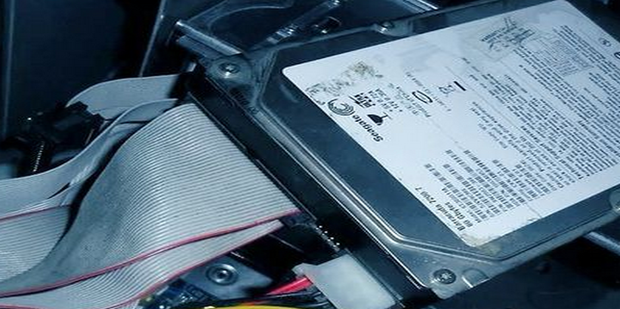
- 找到原硬盘:在主机箱内找到原硬盘的位置,通常位于主板上方的硬盘位。
- 拆卸原硬盘:使用螺丝刀拧开固定原硬盘的螺丝,并小心地将原硬盘从机箱中取出。
- 安装新硬盘:将新硬盘安装到机箱的硬盘位上,并用螺丝固定好。
- 连接数据线:将新硬盘与主板连接好数据线,确保数据传输顺畅。
- 合上主机箱并开机测试:将主机箱合上并重新连接电源,然后开机测试新硬盘是否正常工作。
三、注意事项
- 操作时要小心谨慎:在拆卸和安装过程中,要小心谨慎,避免对其他硬件造成损坏。
- 防止静电:在操作过程中,要防止静电对硬件造成损害,最好在操作前先接触金属物品释放静电。
- 正确连接数据线:在连接数据线时,要确保连接正确,否则可能导致数据传输失败或硬件损坏。
- 数据备份:在更换硬盘前,一定要备份好重要数据,以免出现数据丢失的情况。
通过以上步骤和注意事项,我们可以成功地更换电脑主机的原电脑硬盘。需要注意的是,在操作过程中要小心谨慎,遵循正确的步骤和注意事项,以免造成不必要的损失。
標籤:
- 更换电脑主机硬盘
- 备份数据
- 工具准备
- 新硬盘确认
- 操作步骤
- 注意事项