



好的,以下是根据关键词【主机连平板电脑】并结合文章内容改写的标题:
高效连接与使用:主机与平板电脑的便捷连接全攻略
这个标题突出了重点,强调了如何高效地连接和使用主机与平板电脑,同时也具有一定的新颖性。
新闻动态
2026-04-07 19:50
309
主机连平板电脑:如何实现高效连接与使用
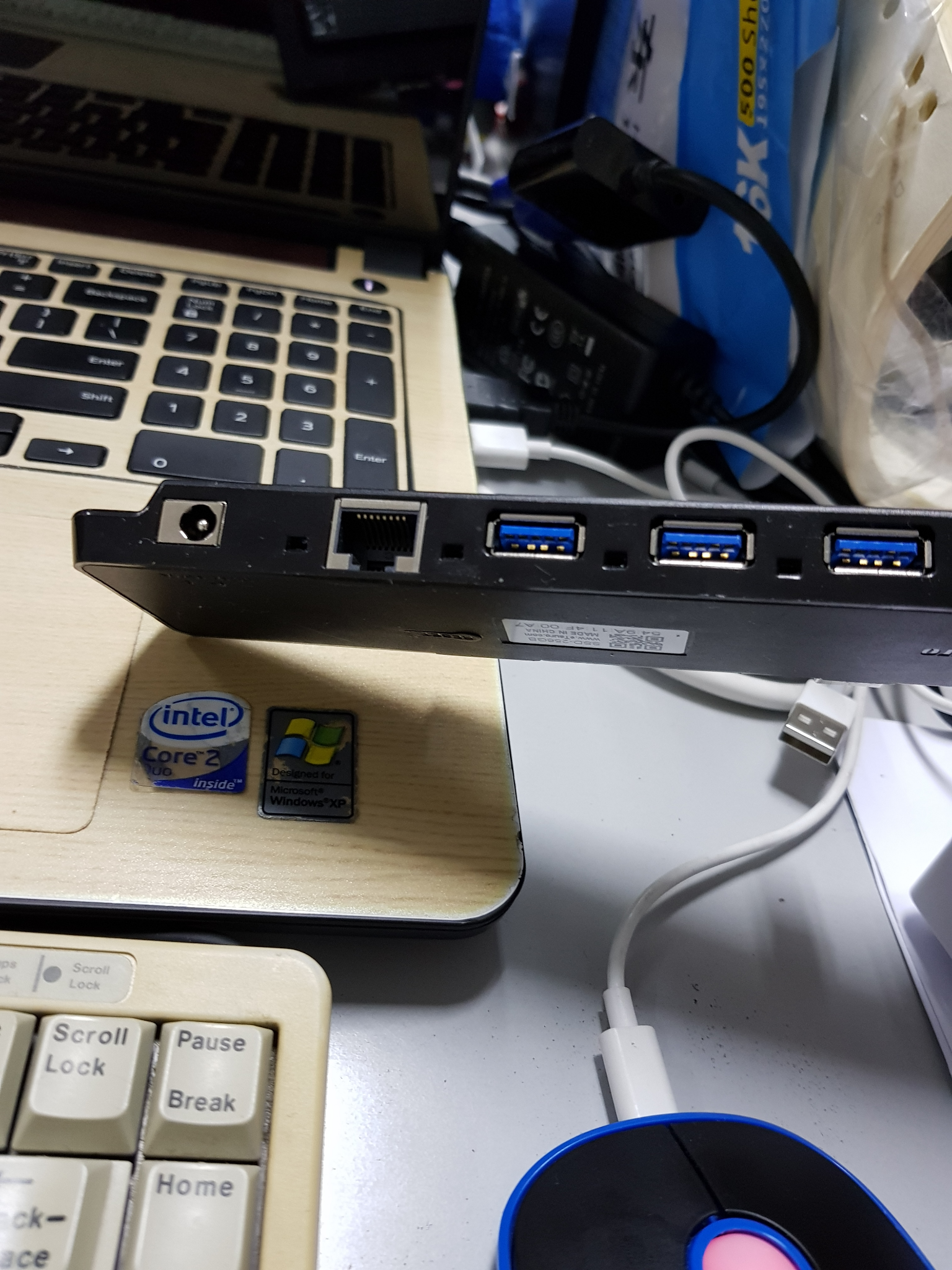
在当今的数字化时代,电脑和平板设备已经成为我们日常生活和工作中不可或缺的工具。尤其是随着科技的发展,我们经常需要将主机与平板电脑进行连接,以实现更高效的工作流程和更好的用户体验。本文将介绍如何实现主机与平板电脑的高效连接以及使用。
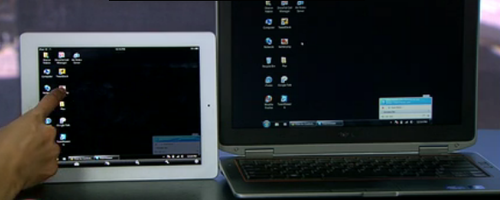
一、连接前的准备
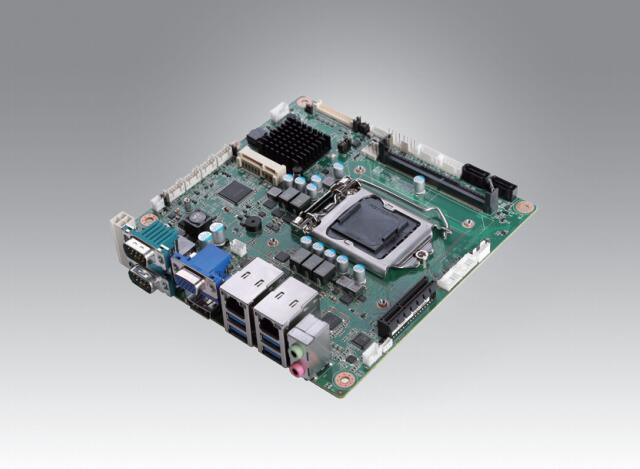
在开始连接之前,我们需要确保以下设备的准备:
- 一台主机(如台式电脑或笔记本电脑);
- 一台平板电脑(如iPad、安卓平板等);
- 必要的连接线或适配器,如USB转HDMI线、Type-C转USB线等;
- 确保主机和平板电脑的操作系统兼容。
二、连接步骤
- 物理连接:根据所使用的连接线或适配器类型,将主机与平板电脑进行物理连接。例如,使用USB转HDMI线可以将电脑屏幕投影到平板上,使用Type-C转USB线可以直接传输数据。
- 驱动安装:根据需要连接的设备和使用的操作系统,可能需要安装相应的驱动程序或软件。例如,如果使用无线连接方式,需要安装相应的无线驱动或应用。
- 连接设置:在完成物理连接和驱动安装后,需要进入相关设置中,对连接进行设置。如调整屏幕分辨率、传输速度等。
三、使用技巧与建议
- 利用高效的应用程序:使用支持主机和平板连接的专业应用软件,可以提高工作效率。如可以使用特定应用程序实现文件的同步和编辑、多任务并行处理等功能。
- 保护隐私安全:在连接过程中,要确保数据传输的隐私和安全。可以使用加密技术或VPN等工具来保护数据安全。
- 保持更新:定期更新操作系统和驱动程序,以确保连接的稳定性和安全性。
四、常见问题与解决方案
- 连接不成功:检查物理连接是否正确,确认驱动是否安装正确,重新启动设备尝试重新连接。
- 数据传输速度慢:可以尝试调整传输模式或使用更高速的传输线。
- 屏幕显示异常:调整屏幕分辨率或显示设置,或检查连接线是否损坏。
通过以上步骤,我们可以轻松实现主机与平板电脑的高效连接与使用。无论是在工作还是生活中,这种连接方式都能为我们带来极大的便利和效率提升。希望本文的介绍能帮助您更好地实现主机与平板电脑的连接与使用。
Label:
- 关键词: 1.主机连平板电脑 2.高效连接 3.连接步骤 4.使用技巧 5.问题解决方案