



如何快速查看主机打印机名称?
新闻动态
2026-04-06 13:40
149
如何查看主机打印机名
在日常生活和工作中,我们常常需要使用到打印机。无论是办公还是家庭使用,了解如何查看主机打印机名是非常实用的。以下是几种查看主机打印机名的方法。
一、通过Windows系统查看

在Windows系统中,我们可以利用系统设置来查看主机打印机名。
- 在桌面上找到“我的电脑”或“计算机”图标,右键点击,选择“管理”。
- 在弹出的管理界面中,找到“设备管理器”并点击。
- 在设备管理器中,找到“打印队列”或“打印机”,点击展开。
- 找到想要查看的打印机,右键点击选择“属性”。
- 在属性窗口中,选择“常规”选项卡,在“位置”或“设备名称”等位置即可看到打印机名。
二、通过控制面板查看
除了通过系统管理查看外,我们还可以通过控制面板来查看打印机名。
- 点击屏幕左下角的“开始”按钮,选择“控制面板”。
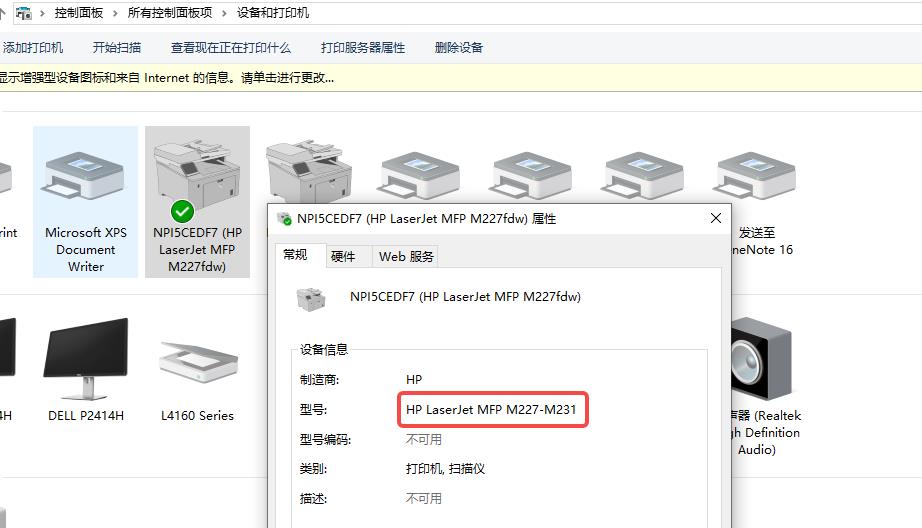
- 在控制面板中,找到并点击“设备和打印机”。
- 在设备和打印机界面中,可以看到所有已连接的打印机。选中想要查看的打印机,右键点击选择“属性”。
- 在属性窗口中,即可看到打印机的名称。
三、通过命令行查看
除了以上两种方法外,我们还可以通过命令行来查看主机打印机名。
- 打开命令提示符(Windows键+R,输入cmd并回车)。
- 在命令提示符中输入“wmic printer get name”并回车。这样就能查看到当前系统上的所有打印机的名称了。
通过以上三种方法,你可以轻松地查看到主机上的打印机名。记住这些方法对于处理打印问题以及连接网络打印机都非常有帮助。同时也可以多尝试其他相关的问题和方法来不断增强你的技术知识和实践能力。希望这些方法能够帮助到你!
Label:
- 关键词: 1.打印机名 2.Windows系统 3.设备管理器 4.命令行 5.连接网络打印机