





**一台主机如何连接并使用两个显示器?**
发布时间:2026-01-02 13:30
阅读量:97
标题:一台主机如何使用两个显示器
内容:
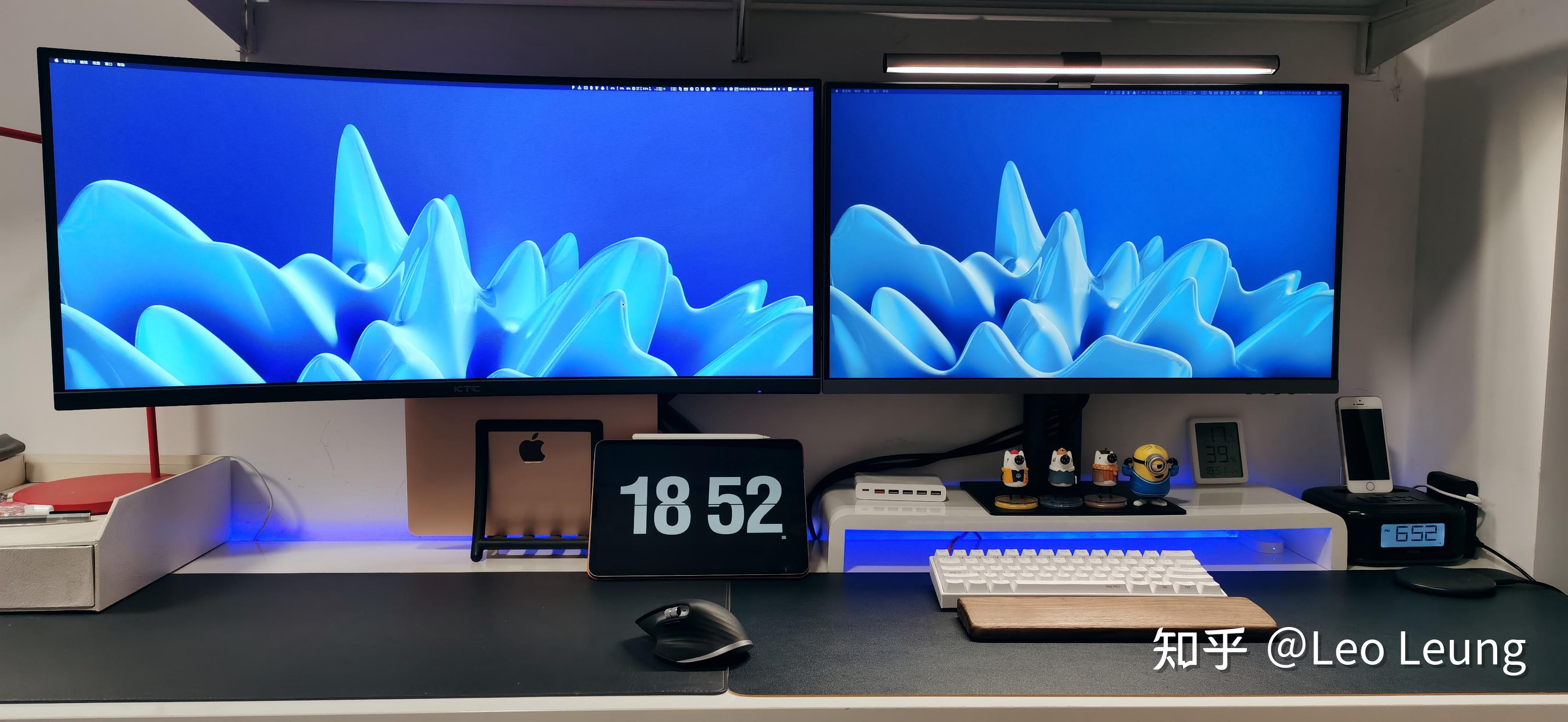
随着计算机的广泛应用和显示技术的发展,现在越来越多的人喜欢使用多显示器来提高工作效率和娱乐体验。那么,我们是否可以在一台主机上使用两个显示器呢?答案是肯定的。接下来,让我们一起来了解如何在一台主机上连接并使用两个显示器。
一、硬件准备
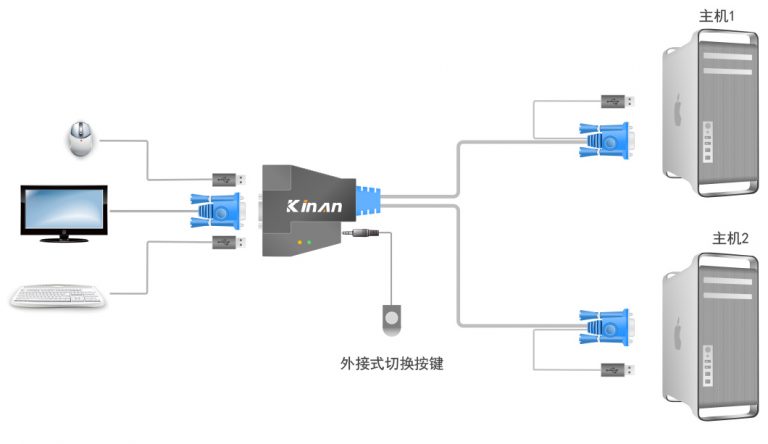
首先,你需要确保你的主机有支持两个显示器输出的接口。通常,现在的主机都会配备有VGA、DVI、HDMI等接口,你需要准备相应的线缆和显示器。此外,还需要确保你的显卡支持多屏输出功能。
二、连接显示器
将显示器的线缆连接到主机的相应接口上,然后将显示器的电源线插入电源插座。开启显示器和主机电源,等待系统自动检测并识别显示器。
三、设置多屏显示
在系统成功识别两个显示器后,你需要进行多屏显示设置。这通常在Windows操作系统中可以通过“显示设置”来完成。在“显示设置”中,你可以选择“扩展这些显示器”或“复制这些显示器”等模式来设置你的多屏显示方式。
四、调整分辨率和布局
在多屏显示设置完成后,你可能需要调整每个显示器的分辨率和布局。这可以通过在“显示设置”中分别对每个显示器进行设置来完成。一般来说,你需要将每个显示器的分辨率设置为适当的值,以便更好地显示图像和文字。此外,你还可以通过拖拽窗口或任务栏按钮来调整窗口在两个显示器之间的布局。
五、使用体验及建议
连接两个显示器后,你会发现工作效率和娱乐体验得到了很大的提升。你可以在一个显示器上工作或玩游戏,同时在另一个显示器上浏览网页或处理其他任务。然而,为了保证最佳的视觉体验和使用效果,建议你注意以下几点:保持合适的屏幕距离、选择适当的亮度和对比度、定期清理和检查显示器等。
总的来说,在一台主机上使用两个显示器并不复杂,只需要准备好硬件和进行一些简单的设置即可。同时,多屏显示可以大大提高我们的工作效率和娱乐体验,让我们更好地享受科技带来的便利和乐趣。