




苹果显示器连接主机全攻略:步骤详解与常见问题解决
发布时间:2026-01-02 19:10
阅读量:88
苹果显示器如何接主机
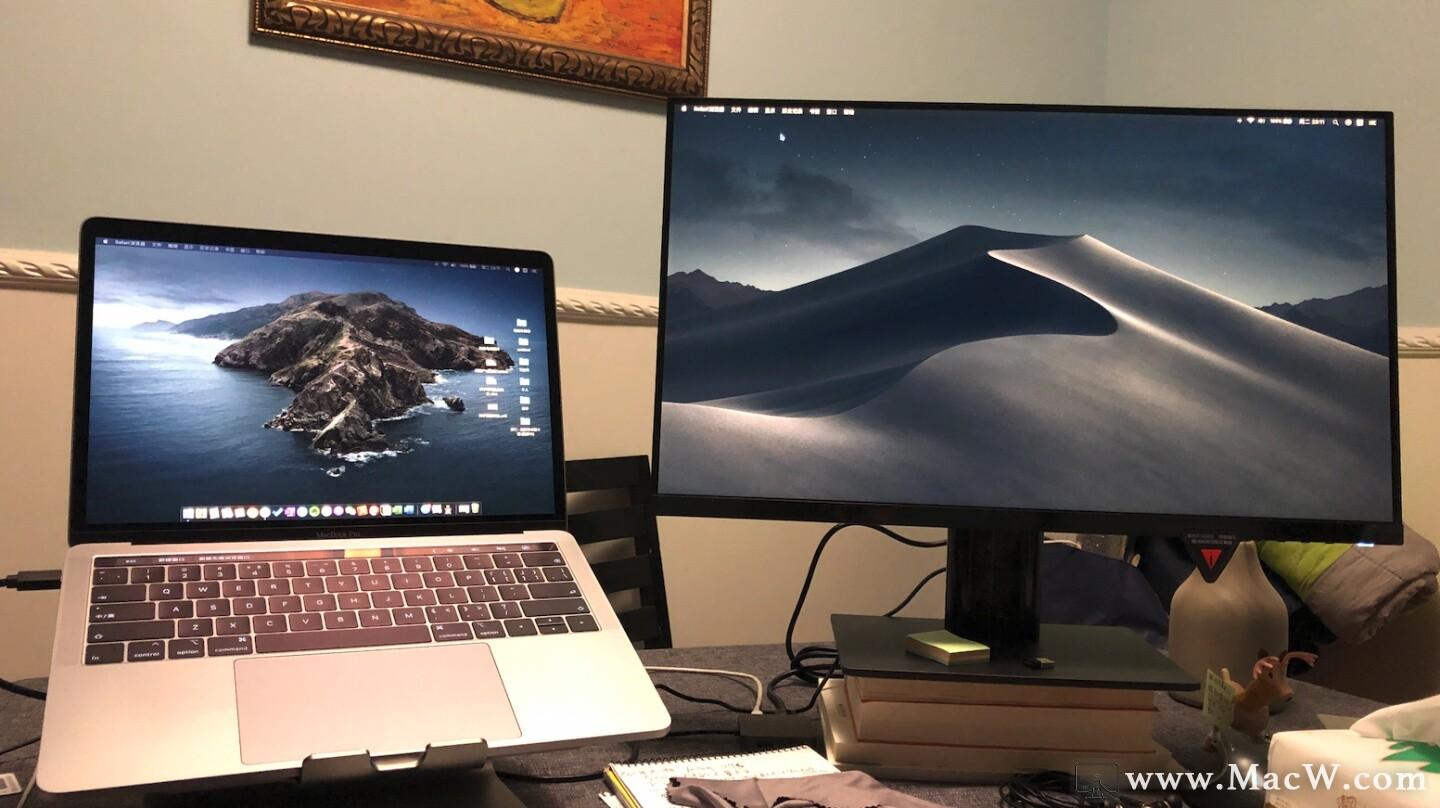
在当今的数字化时代,苹果显示器以其卓越的显示效果和稳定性,成为了许多专业人士和电脑爱好者的首选。然而,对于初次接触苹果显示器的用户来说,如何将其与主机正确连接可能会是一个问题。下面我们就来详细介绍如何正确连接苹果显示器与主机。
一、准备工具和材料
在开始之前,我们需要准备以下工具和材料:
- 苹果显示器一台;
- 主机一台(无论是什么品牌,关键是要有适当的接口);
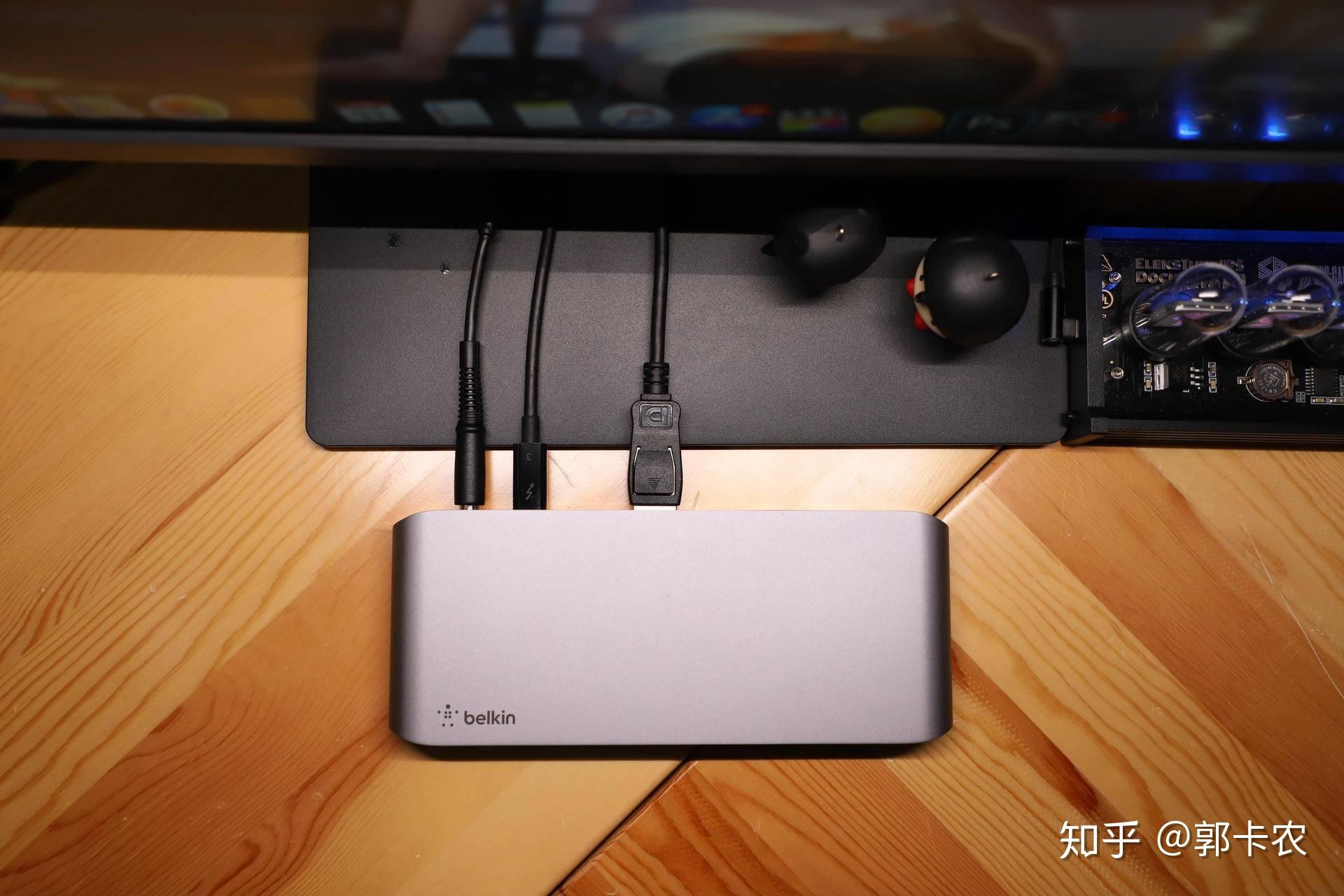
- HDMI线或 Thunderbolt线一根(视你的显示器和主机的接口类型而定)。
二、连接步骤
-
电源连接:首先,将苹果显示器的电源线插入电源插座,并打开显示器电源开关。
-
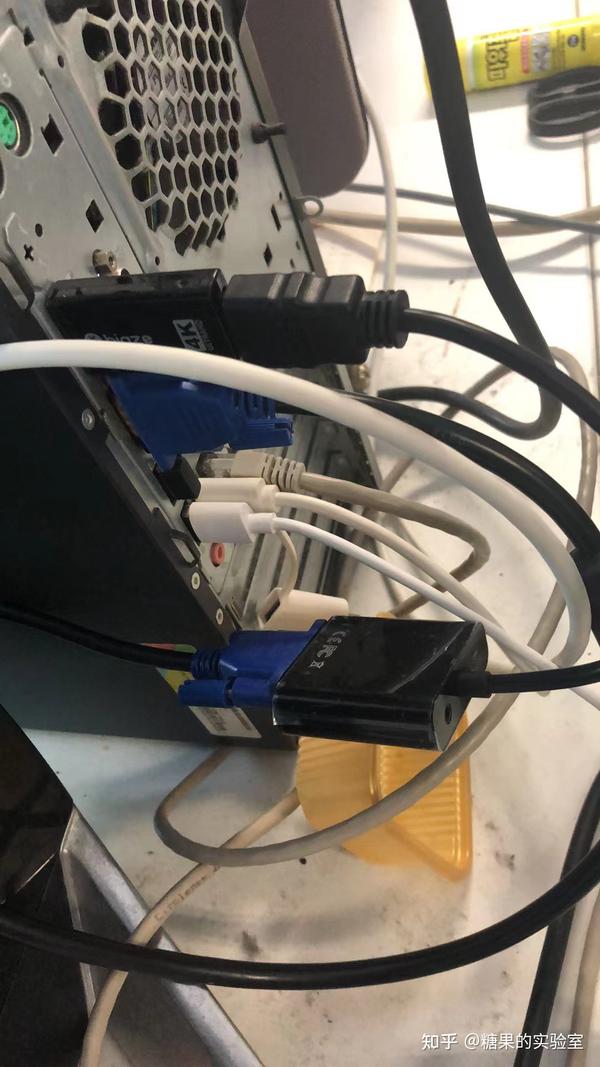
接口匹配:查看你的主机背面和苹果显示器,找到匹配的接口。一般来说,现代的主机和苹果显示器都支持HDMI或 Thunderbolt接口。
-
连接线缆:使用HDMI线或 Thunderbolt线将主机与显示器连接起来。如果是HDMI线,直接将线的两端分别插入主机和显示器的HDMI接口。如果是 Thunderbolt线,同样将线的两端分别插入主机和显示器的 Thunderbolt接口。
-
系统设置:连接好线缆后,打开电脑。在系统设置中,找到“显示”或“屏幕”设置选项,根据你的需要调整显示设置。
-
完成连接:此时,你应该可以在主机的屏幕上看到苹果显示器的桌面了。如果一切正常,你已经成功地将苹果显示器与主机连接起来了。
三、常见问题与解决方案
如果在连接过程中遇到问题,比如无信号、画面不清晰等,可以尝试以下解决方案:
- 检查线缆是否插紧;
- 确认接口类型是否匹配;
- 重启主机和显示器;
- 查看系统设置,确认显示设置是否正确。
以上就是关于如何连接苹果显示器与主机的详细步骤。希望对你有所帮助!