618活动










标题:《如何设置向日葵软件的定时主机任务功能》 此标题既包含关键词【向日葵设置主机定时】,又以简洁的方式突出了文章重点内容,即向日葵软件的定时任务功能设置。
发布时间:2025-11-05 02:40
阅读量:327
向日葵设置主机定时
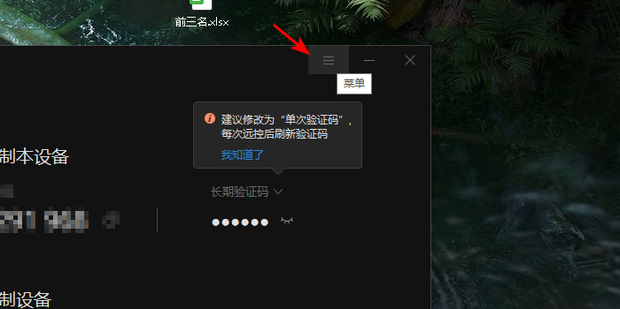
在现今的数字化时代,远程控制软件已成为许多家庭和企业的必备工具。其中,向日葵远程控制软件以其稳定、高效的特点赢得了众多用户的喜爱。本文将介绍如何使用向日葵软件设置主机定时功能,以便在特定时间执行特定任务。
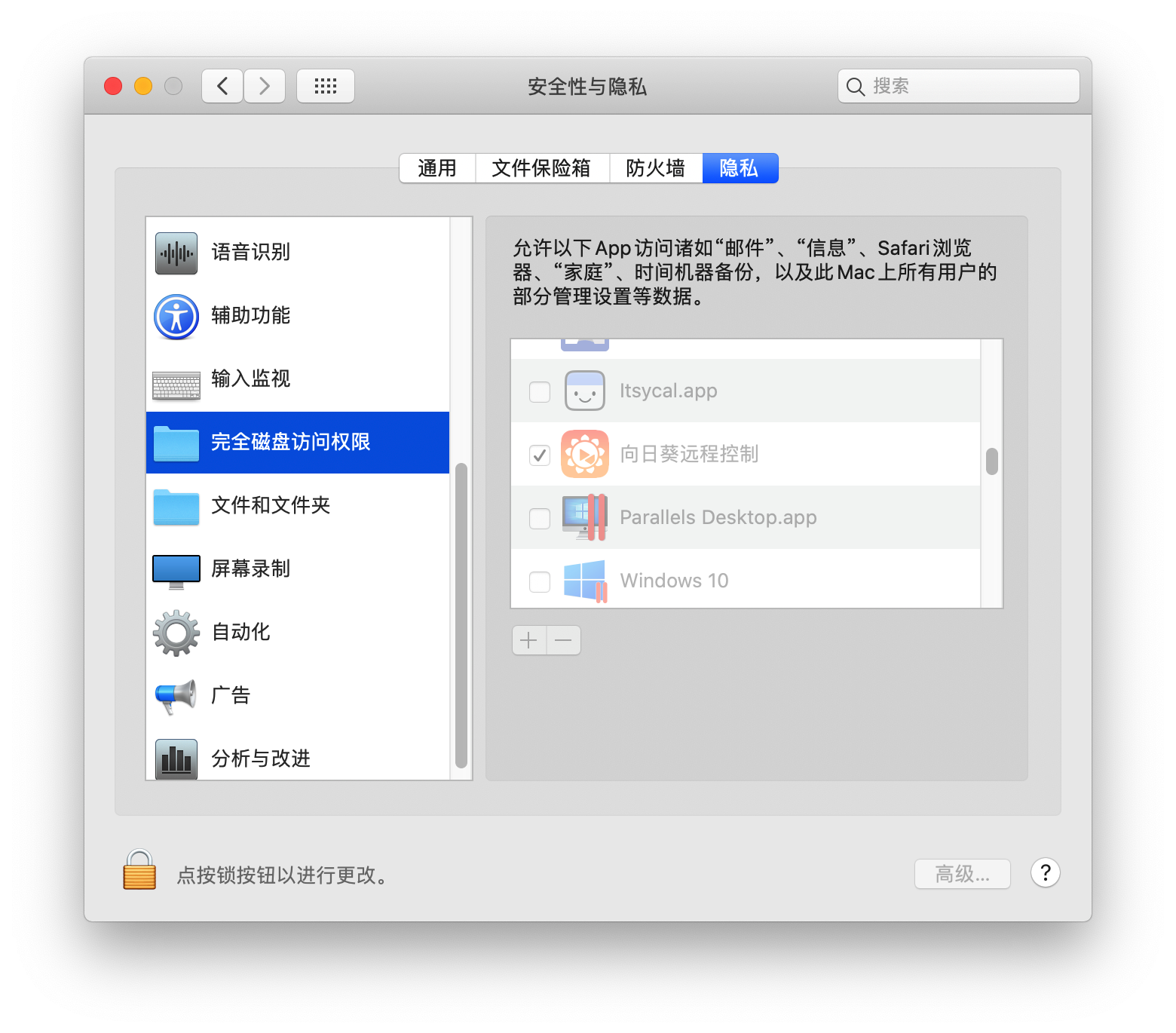
一、了解向日葵主机定时功能
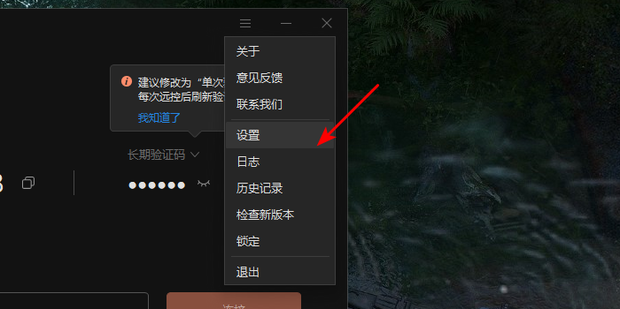
向日葵主机定时功能允许用户预设任务,在指定的时间自动执行,如远程开机、自动关机、文件传输等。此功能特别适用于需要定时执行任务的场景,如办公室的服务器管理、家庭自动化等。
二、设置向日葵主机定时步骤
- 下载并安装向日葵软件:首先,用户需要在目标主机上下载并安装向日葵软件。安装完成后,注册一个向日葵账号并登录。
- 创建任务:登录后,进入向日葵的控制面板,点击“任务管理”按钮,创建新的任务。在任务设置中,用户可以设置任务的名称、执行时间、执行命令等。
- 设置执行命令:根据需求,用户可以在执行命令一栏中填写需要定时执行的命令或脚本。例如,可以设置为自动关机、文件传输等。
- 设置时间表:在时间表设置中,用户可以设定任务的执行频率和时间。例如,每天的特定时间或者每周的特定天数执行任务。
- 保存并启动:完成上述设置后,点击保存并启动按钮,任务就会按照设定的时间自动执行了。
三、注意事项
- 确保主机和远程控制端均已安装最新版本的向日葵软件,以保证功能的正常运行和安全性。
- 在设置任务时,要确保设置的命令或脚本是正确的,以避免出现误操作或损坏数据的情况。
- 如果遇到问题或故障,可以查看向日葵的官方文档或联系官方客服获取帮助。
四、总结
通过以上步骤,我们可以轻松地使用向日葵软件设置主机定时功能。这种功能对于需要定时执行任务的场景非常有用,可以帮助我们更高效地管理服务器或进行家庭自动化等操作。同时,向日葵软件的稳定性和高效性也使得它成为许多用户的首选远程控制软件之一。