618活动










**如何从主机轻松访问虚拟机网络设置**
发布时间:2025-12-27 00:20
阅读量:376
主机如何访问虚拟机网络设置方法
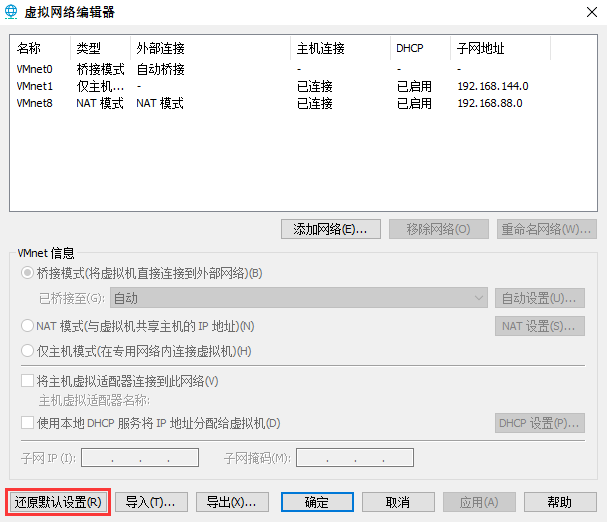
在当今的数字化时代,我们常常需要使用虚拟机进行各种操作和测试。但是,如何从主机访问虚拟机的网络设置呢?本文将详细介绍这一过程。
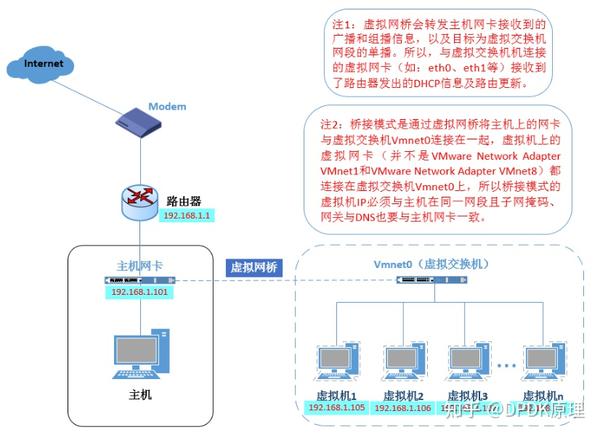
一、前提准备
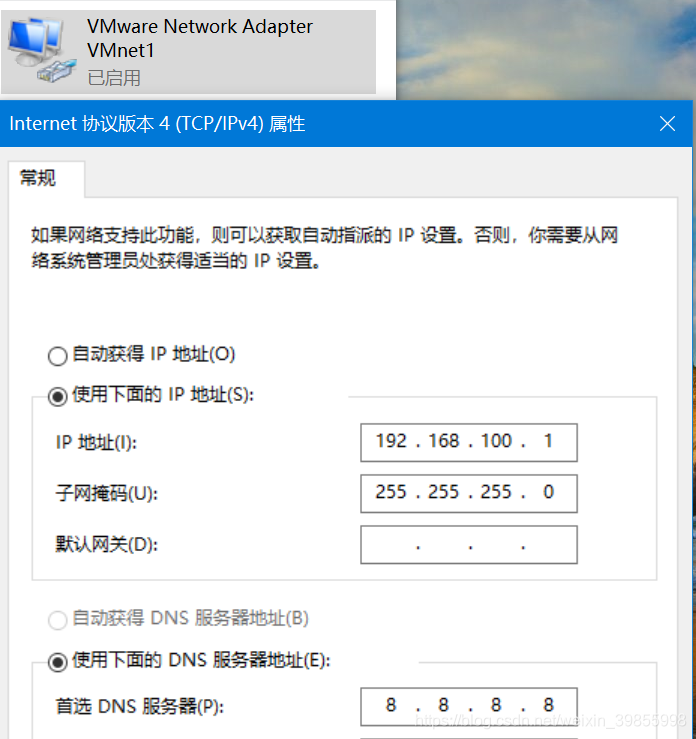
在开始之前,你需要确保你的主机和虚拟机都已经安装并配置好了相应的软件,如虚拟机软件(如VMware或VirtualBox)以及虚拟机操作系统(如Windows或Linux)。
二、设置网络连接
- 打开你的虚拟机软件,选择你要访问的虚拟机并启动它。
- 在虚拟机软件中,找到网络设置选项。这通常可以在虚拟机的设置或配置菜单中找到。
- 选择一个合适的网络连接类型。这可以是桥接模式、NAT模式或者主机仅模式。这取决于你的具体需求和网络环境。
三、主机访问虚拟机网络设置
- 在主机上打开浏览器或者其他网络工具。
- 输入虚拟机的IP地址(这通常可以在虚拟机的网络设置中找到)。
- 如果你的虚拟机设置了密码或者其他安全措施,你可能需要输入相应的信息才能访问。
四、常见问题及解决
- 无法访问虚拟机:检查网络连接类型是否设置正确,以及虚拟机的IP地址是否正确。此外,还要确保主机和虚拟机之间的网络连接没有其他障碍。
- 访问速度慢:这可能是由于网络带宽限制或者虚拟机性能不足造成的。你可以尝试优化网络设置或者升级虚拟机的硬件配置。
- 安全问题:在访问虚拟机的网络设置时,要确保你的主机和虚拟机都采取了适当的安全措施,以防止未经授权的访问和数据泄露。
五、总结
以上就是从主机访问虚拟机网络设置的方法。这个过程并不复杂,但需要注意一些细节。只要按照上述步骤操作,你应该能够成功地从主机访问虚拟机的网络设置。同时,也要注意网络安全和性能优化等问题,以确保系统的正常运行和数据的安全。