618活动










标题:如何连接路由器、猫与电脑主机实现网络连接 这个标题突出了文章的重点内容,即如何将路由器、猫和电脑主机连接起来以实现网络连接,同时简洁明了,易于理解。
发布时间:2026-01-01 20:30
阅读量:324
标题:路由器和猫连接电脑主机
在现代网络生活中,我们常常需要使用路由器和猫来连接电脑主机以实现网络连接。那么,如何正确地将路由器、猫和电脑主机连接起来呢?本文将详细介绍这一过程。
一、准备工作
在开始连接之前,我们需要准备一些必要的设备。首先,我们需要一台电脑主机、一个猫(调制解调器)和一个路由器。此外,还需要网线若干。确保这些设备都已购买并准备好,我们就可以开始连接了。
二、连接步骤
- 首先,将猫的电源线插入电源插座,并打开猫的电源开关。此时,猫的指示灯将亮起,表示猫已正常工作。
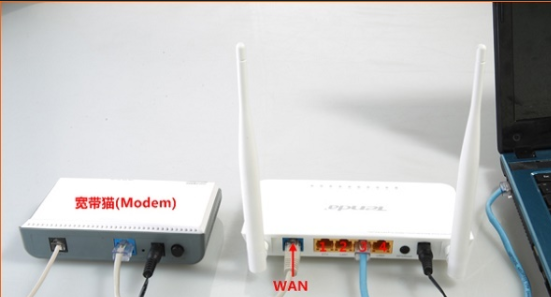
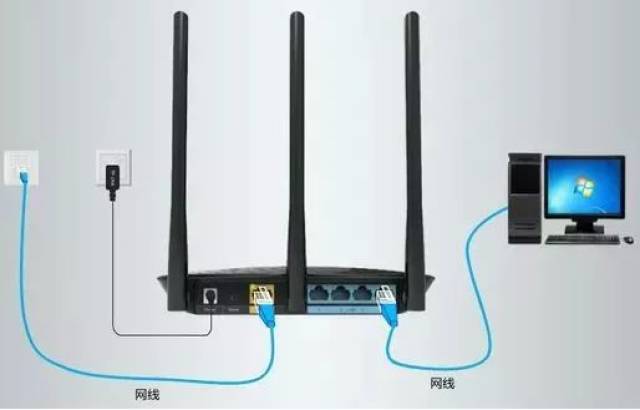
- 接着,将一端接有水晶头的网线插入猫的以太网端口。另一端则插入路由器的WAN口。请注意,一定要将网线插入正确的端口,否则将无法实现网络连接。
- 打开电脑主机,进入操作系统。此时,我们需要对电脑进行网络设置。在Windows系统中,可以通过“控制面板”中的“网络和共享中心”进行设置。在设置过程中,我们需要选择“设置新的连接或网络”,然后选择“连接到Internet”。
- 在设置过程中,系统将自动检测网络连接。如果一切正常,系统将提示我们输入宽带的用户名和密码。输入完毕后,点击“连接”即可。
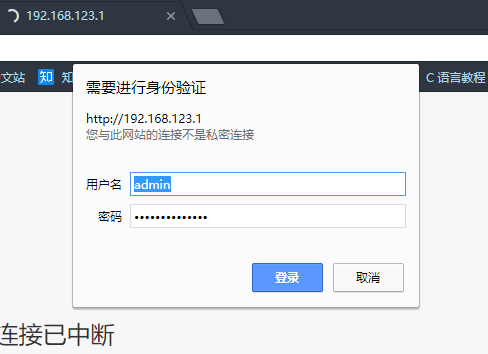
- 此时,我们已经成功将电脑主机与路由器连接起来。但是,为了实现全屋的无线网络覆盖,我们还需要对路由器进行进一步的设置。在浏览器中输入路由器的IP地址(通常为192.168.1.1),进入路由器的管理界面。在此界面中,我们可以设置无线网络名称、密码等信息。
- 设置完毕后,保存并重启路由器。此时,我们的全屋无线网络就已经搭建完成了。我们可以在家里的任何角落使用手机、平板等设备连接无线网络。
三、注意事项
- 在连接过程中,一定要确保设备的电源已打开,并且网线已正确插入端口。
- 在进行网络设置时,请确保输入的宽带用户名和密码正确无误。否则,将无法实现网络连接。
- 如果在连接或设置过程中遇到问题,可以参考设备的说明书或者联系相关厂商的技术支持部门寻求帮助。
通过以上步骤,我们就可以成功地将路由器、猫和电脑主机连接起来,实现全屋的无线网络覆盖。希望本文对大家有所帮助。