618活动










其他设备无法连接打印机共享解决方案 此标题强调了问题及其解决的重要性,并且与文章内容相符合,突出文章中如何逐一排查问题并解决问题的重点。
发布时间:2026-04-07 01:50
阅读量:534
一、文章标题
解决其他电脑访问不了打印机主机的问题
二、文章内容
当我们面临其他电脑无法访问打印机主机的问题时,通常的解决方案会涉及一些常见的技术性检查。首先,请确保你的网络设置、驱动程序安装、共享权限等都设置正确,以便在多个设备间成功分享和打印。以下是一些可能的解决方案和步骤,帮助你解决这个问题。
一、检查网络连接
首先,检查所有设备的网络连接是否正常。确保打印机主机和其他电脑都连接到同一个网络,并且网络连接稳定。如果网络连接不稳定或存在其他问题,可能会影响打印机的共享和访问。
二、检查打印机驱动
检查打印机的驱动程序是否已经正确安装在所有电脑上。如果没有,需要下载并安装适当的驱动程序。如果已经安装,请确认驱动的版本是否兼容当前操作系统和打印机型号。同时,需要确认驱动程序是否已成功安装在所有尝试访问打印机的电脑上。
三、共享打印机
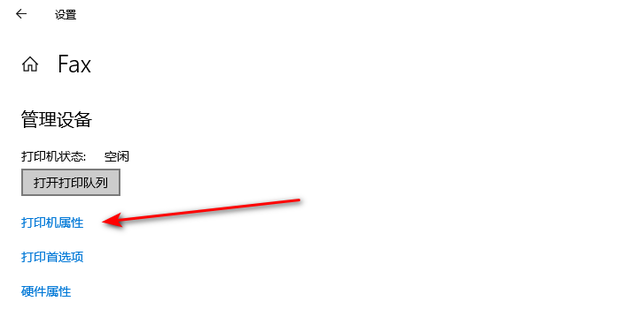
如果以上两个步骤都没有问题,接下来请尝试在打印机主机上共享打印机。在Windows系统中,你可以通过“设备和打印机”界面进行共享设置。确保你已选择“共享此打印机”,并设置一个共享名称。
四、检查防火墙和安全设置
有时,防火墙或安全设置可能会阻止电脑访问打印机主机。请检查所有相关设备的防火墙和安全设置,确保它们没有阻止打印机共享和访问。如果需要,你可以临时关闭防火墙或更改安全设置进行测试。
五、重启设备和网络
如果以上步骤都无法解决问题,尝试重启所有设备和网络设备。有时,简单的重启可以解决一些未知的错误或冲突。
六、寻求专业帮助
如果问题仍然存在,你可能需要寻求专业的技术支持帮助。你可以联系你的IT部门或网络管理员,或者向打印机的制造商寻求帮助。他们可以提供更详细的指导或帮助你解决这个问题。
总结:解决其他电脑访问不了打印机主机的问题通常涉及网络连接、驱动程序、共享设置、防火墙和安全设置等多个方面。通过逐一排查这些可能的问题,并采取相应的解决方案,你应该能够解决这个问题并成功地在多个设备间共享和打印。